Миграцията от Webflow към WordPress не е сложна, но изисква всяка стъпка да бъде изпълнена правилно от самото начало. Малки пропуски при прехвърлянето на съдържание, структурата на URL адресите или повторното създаване на дизайна може да не се проявят веднага. Те обикновено се проявяват след стартирането под формата на неработещи страници, загубени позиции в търсачките или сайт, който просто не се работи както трябва.
Ето защо е важно да следвате ясен и структуриран план. Това ръководство ще Ви разясни целия процес на миграция: правилното експортиране на съдържанието ви от Webflow, пресъздаването на оформлението в WordPress и проверката, че всяка страница работи както трябва, преди да пуснете сайта отново онлайн.
Основни изводи:
Миграцията от Webflow към WordPress е най-успешна, когато следвате структуриран процес и не пропускате нито една стъпка. Не бързайте с експортирането или конвертирането, тъй като повечето проблеми възникват именно поради пропуснати настройки в началото. При правилно изпълнена конфигурация дизайнът, съдържанието и функционалността могат да бъдат пренесени, без да се налага да изграждате всичко отначало. Отделянето на време за тестване и проверка на всеки етап гарантира гладкото функциониране на сайта Ви след пускането му в експлоатация.
Разберете какво ще се прехвърля и какво не
Webflow Ви позволява да експортирате front-end код, докато WordPress работи чрез теми и динамично съдържание.
Това означава, че Вашето текстово съдържание и изображенията могат да се прехвърлят, но оформлението и стила няма да се прехвърлят автоматично. Интерактивните елементи и персонализираните анимации обикновено трябва да бъдат създадени наново. Яснотата по този въпрос прави процеса лесен и ще избегнеягва излишни усилия по-късно.
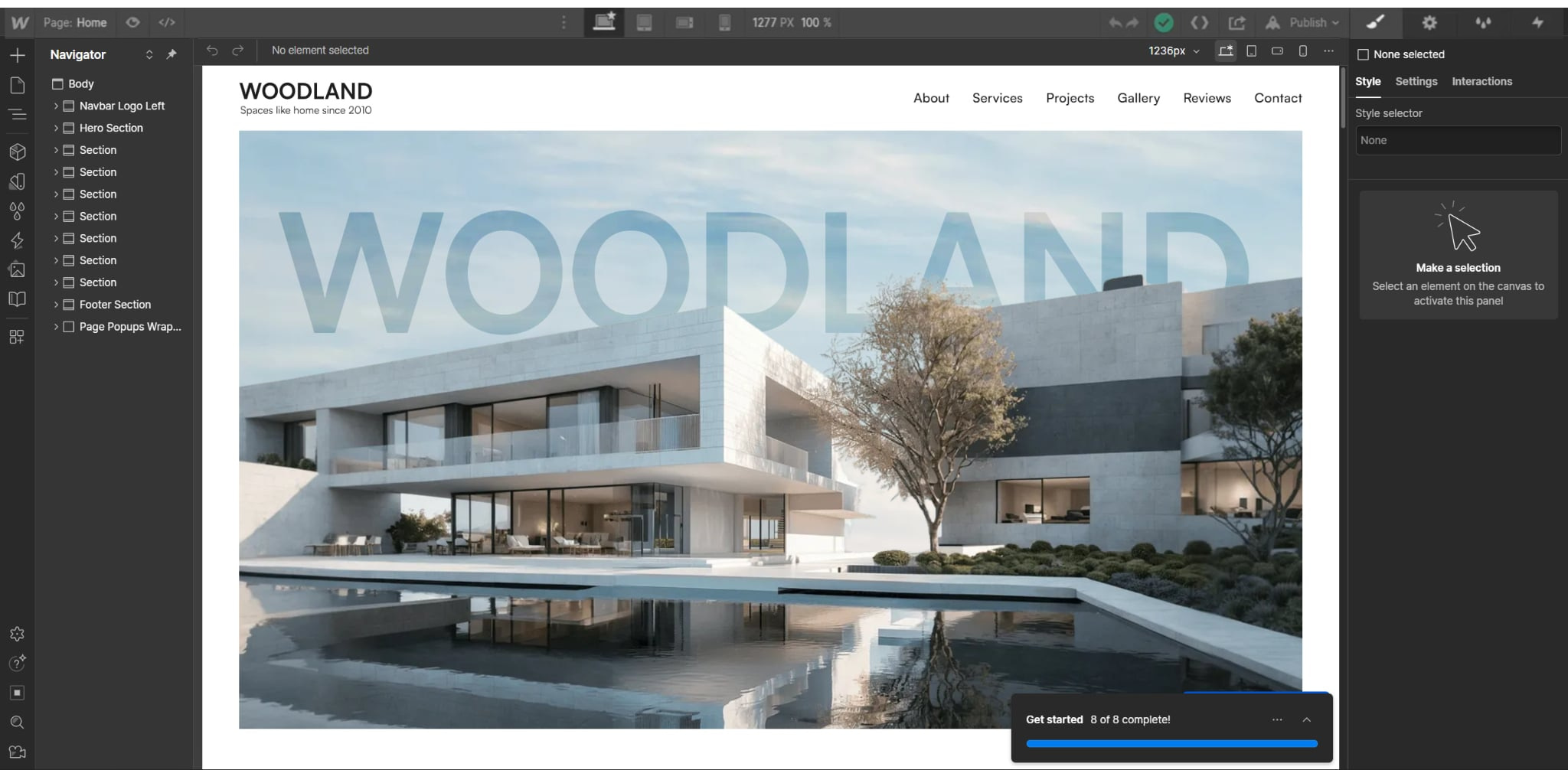
Стъпка 1: Подгответе проекта си в Webflow
Преди да започнете миграцията, проектът Ви в Webflow трябва да бъде напълно завършен. Всички страници, оформления и CMS съдържание трябва да са вече финализирани. Всяка промяна, направена след експортирането, ще изисква повторение на процеса. Публикуването на проекта Ви гарантира, че всичко работи коректно преди експортирането. Тази стъпка създава стабилна отправна точка за миграцията.
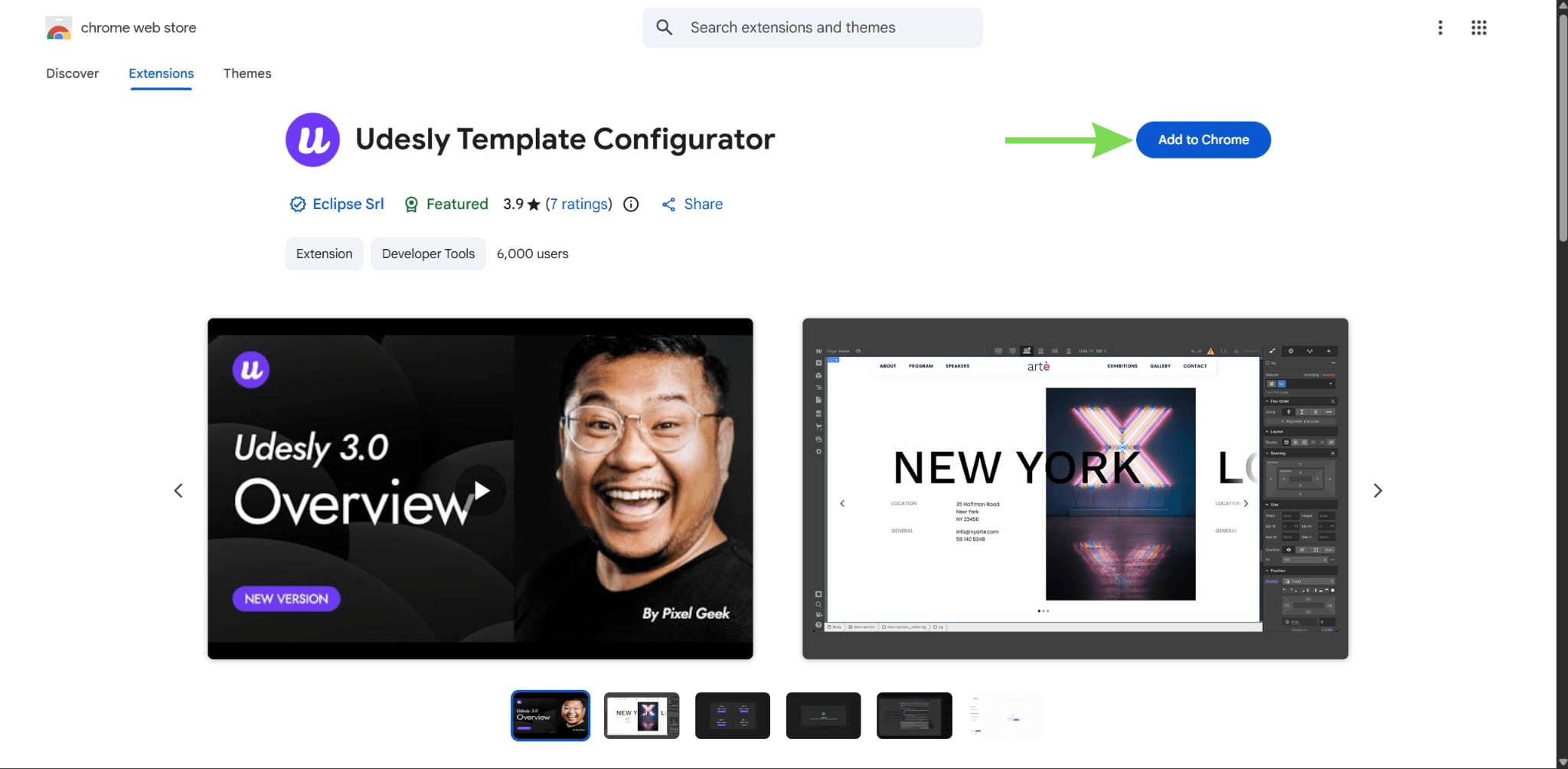
Стъпка 2: Инсталирайте Udesly в Webflow
За да превърнете своя дизайн в тема за WordPress, трябва да инсталирате Udesly в Webflow. Отидете в Chrome Web Store, потърсете „Udesly Template Configurator“ и го добавете към Chrome, след което го отворете в Webflow.
Този инструмент подготвя проекта Ви за експортиране във формат, с който WordPress може да работи. Без тази стъпка експортираните файлове няма да функционират правилно като тема.
Стъпка 3: Приложете атрибутите на Udesly
След като адаптерът е инсталиран, отворете разширенията на браузъра.
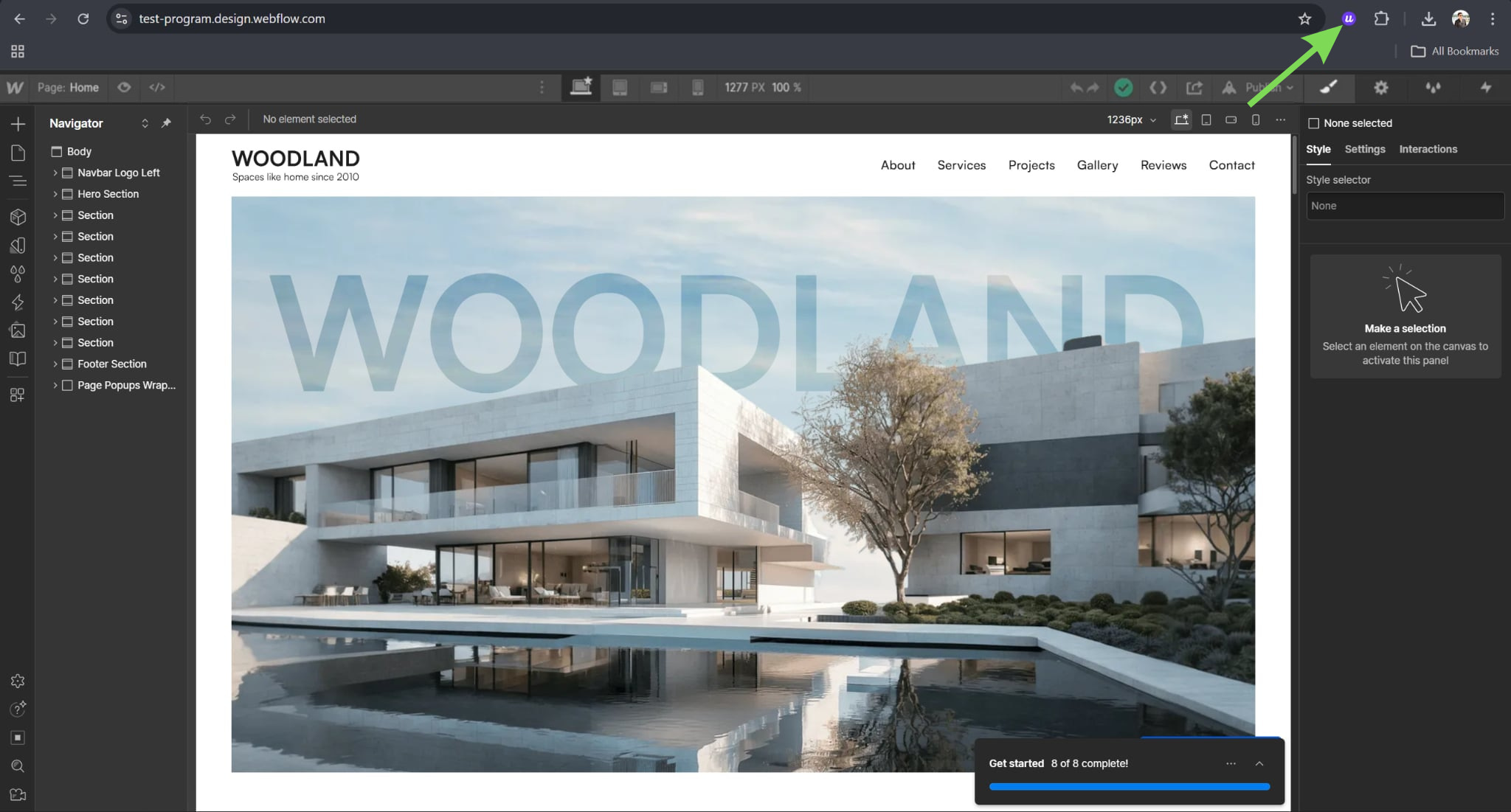
Кликнете върху разширението Udesly и изберете Webflow към WordPress, за да изтеглите атрибутите.
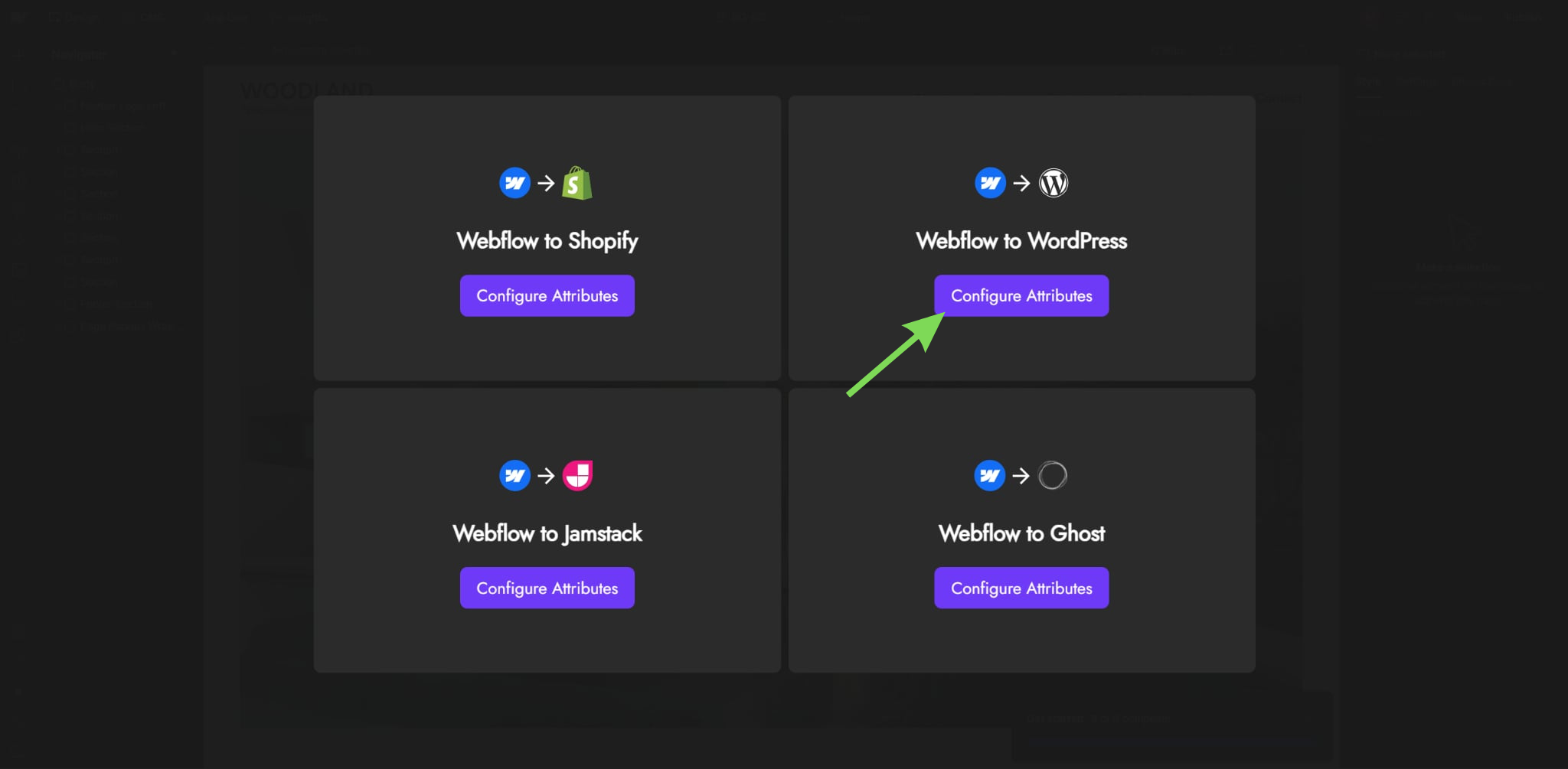
След като изтеглите и приложите атрибутите, можете да отворите приложението Udesly за конвертиране.
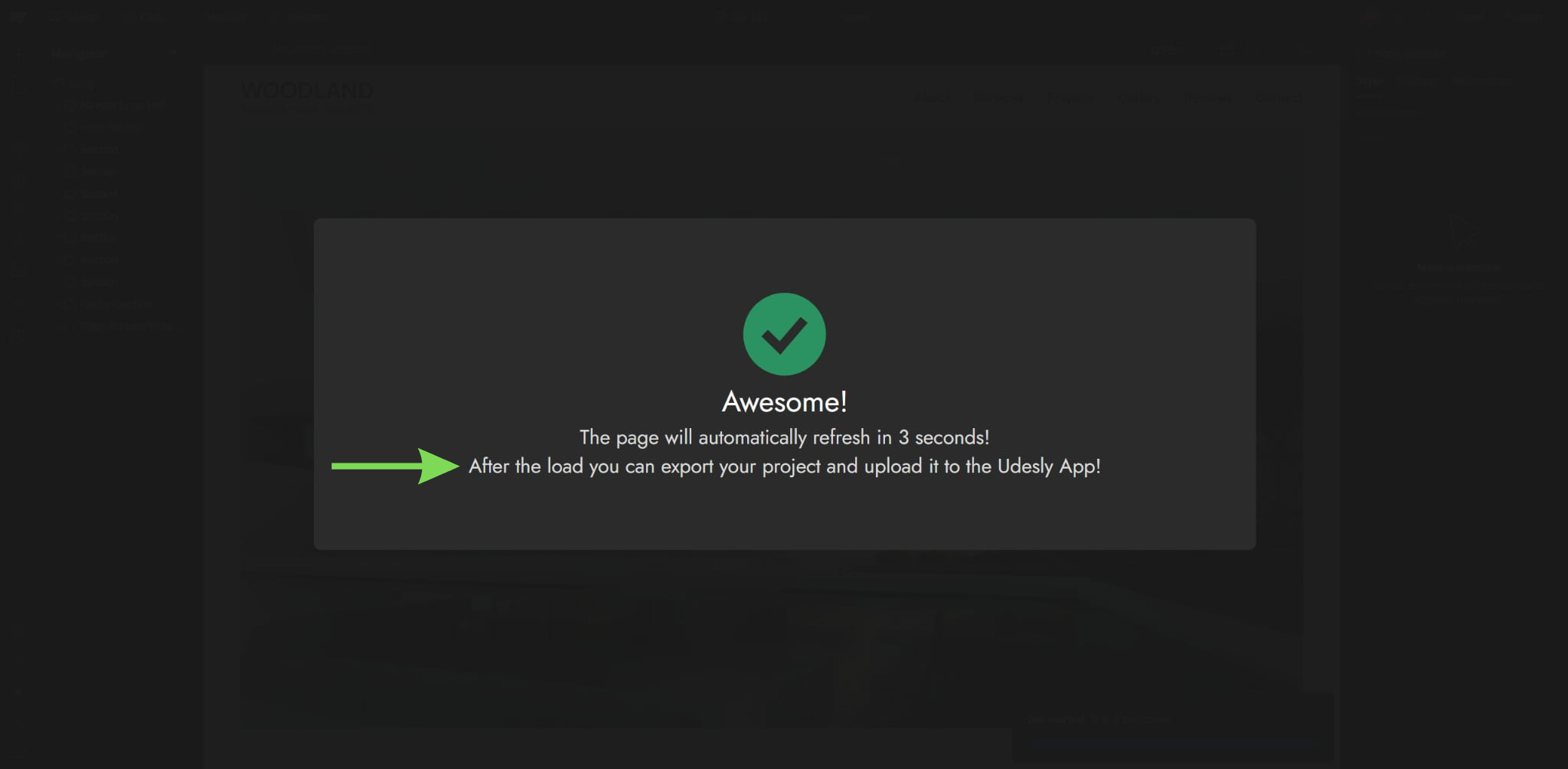
След това тези атрибути се прилагат към елементите във Вашия Webflow проект, за да се определи как работи съдържанието в WordPress.
Това включва обозначаване на динамично съдържание, менюта и шаблони, за да се гарантира правилното им функциониране. Тази стъпка подготвя Вашия дизайн за работа с CMS.
Стъпка 4: Експортирайте кода си от Webflow
След като настроите атрибутите, можете да експортирате проекта си от Webflow. Кликнете върху „Експортиране на код“ (</>) в Webflow, след което изтеглете ZIP файла и го запазете на компютъра си за следващата стъпка.
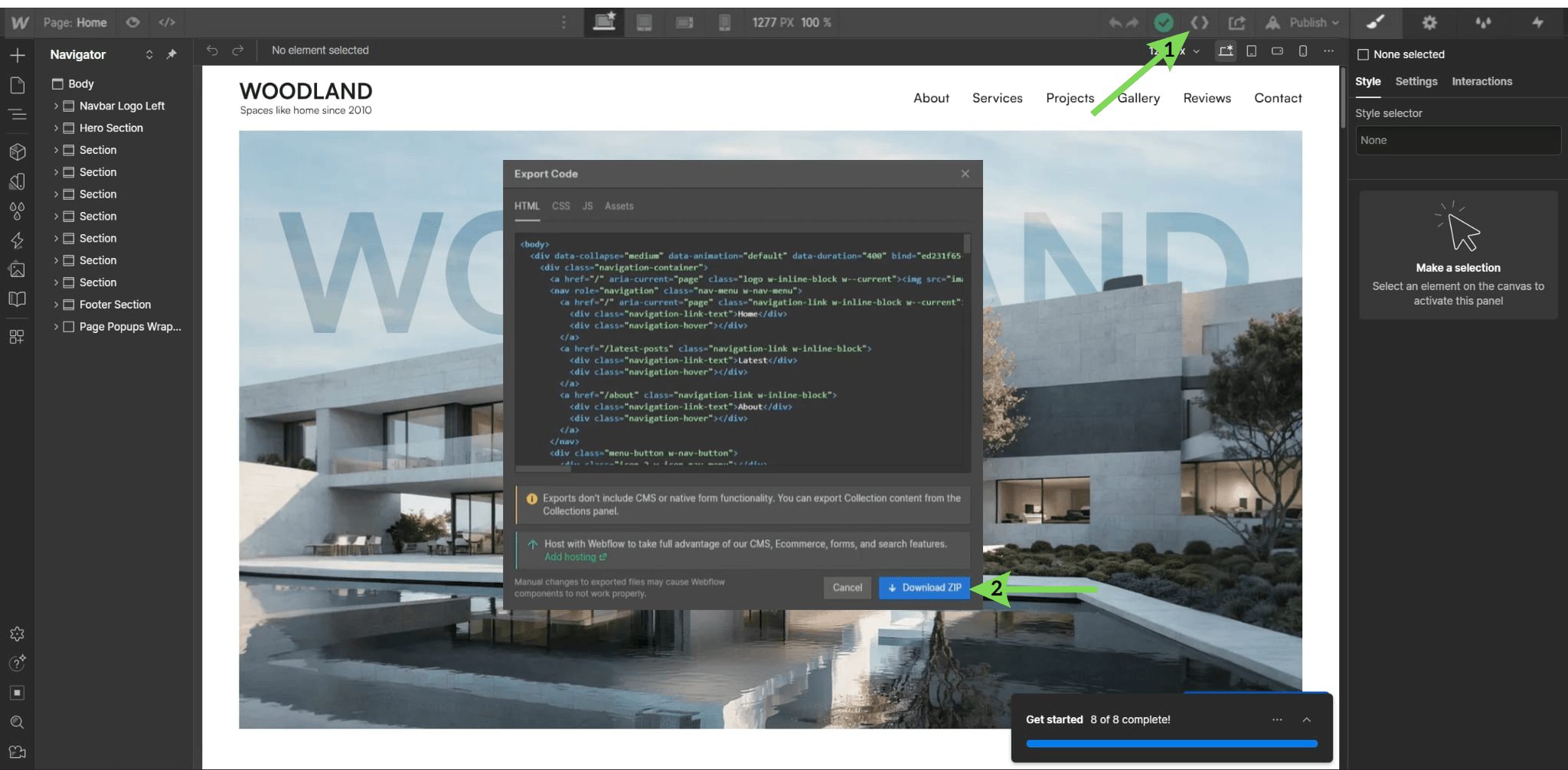
Това генерира файловете, необходими за създаването на Вашата WordPress тема. Експортирането включва HTML, CSS, JavaScript и придружаващи елементи. Тези файлове ще бъдат използвани в следващата стъпка в платформата Udesly. Тук проектът Ви напуска Webflow.
Стъпка 5: Конвертиране на файлове с Udesly
Експортираните Webflow файлове трябва да бъдат конвертирани в WordPress тема. Това се прави чрез приложението Udesly. Проверете предварително, дали е нужно да извършете плащане в Udesly приложението.
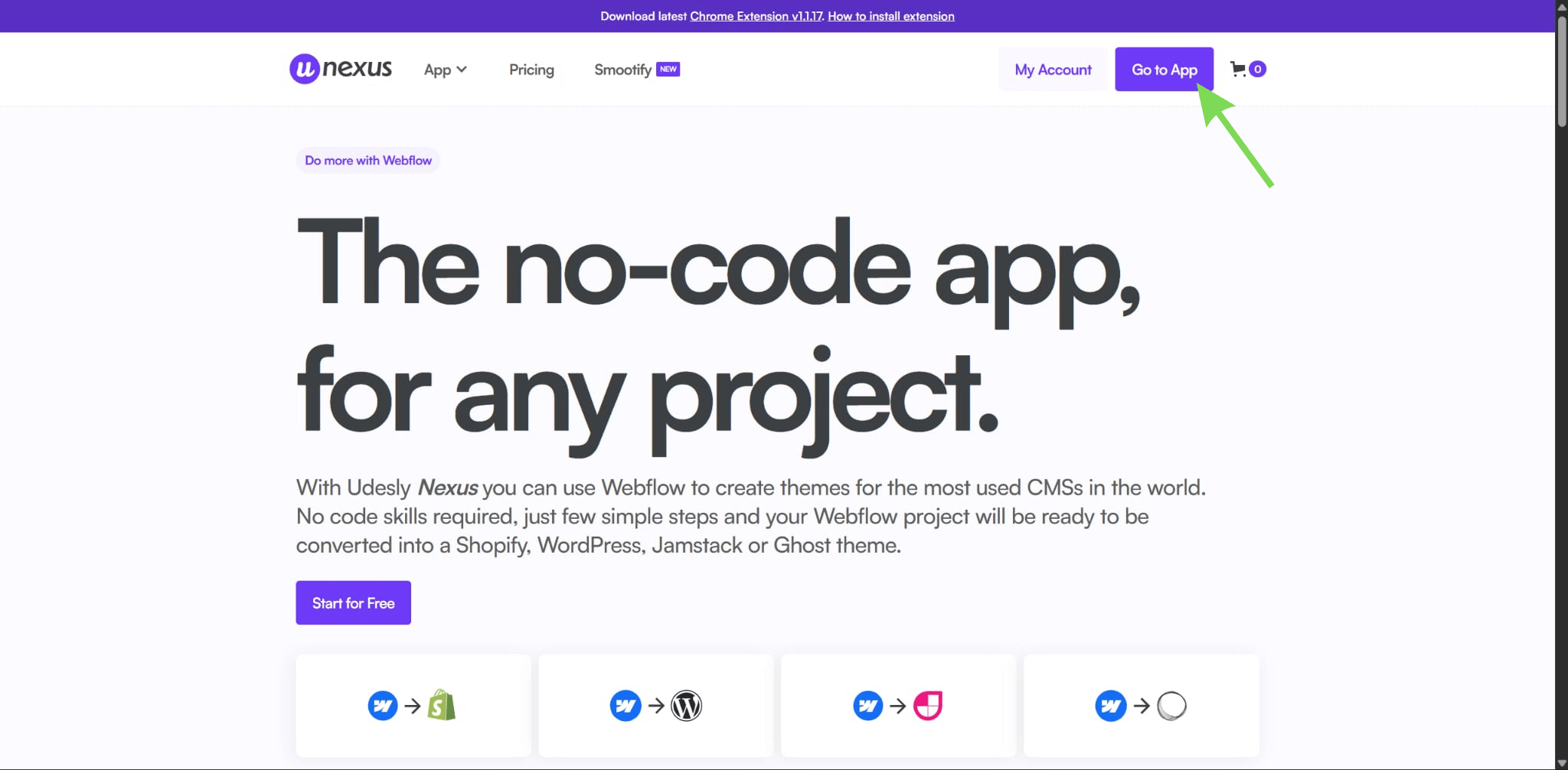
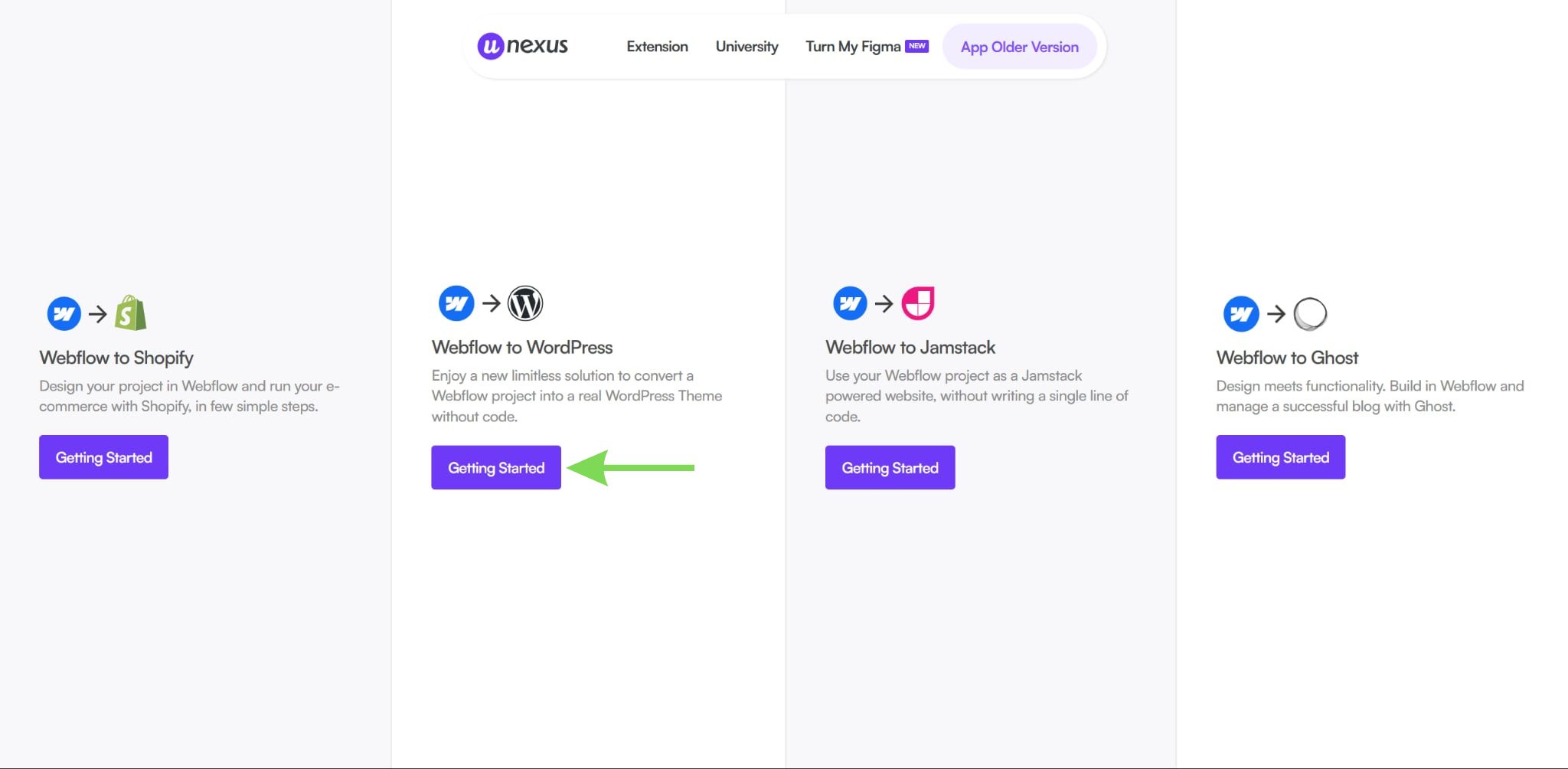
Изберете Webflow към WordPress като целева платформа и започнете.
Качете експортирания ZIP файл, стартирайте конвертирането и изтеглете конвертирания файл с темата.
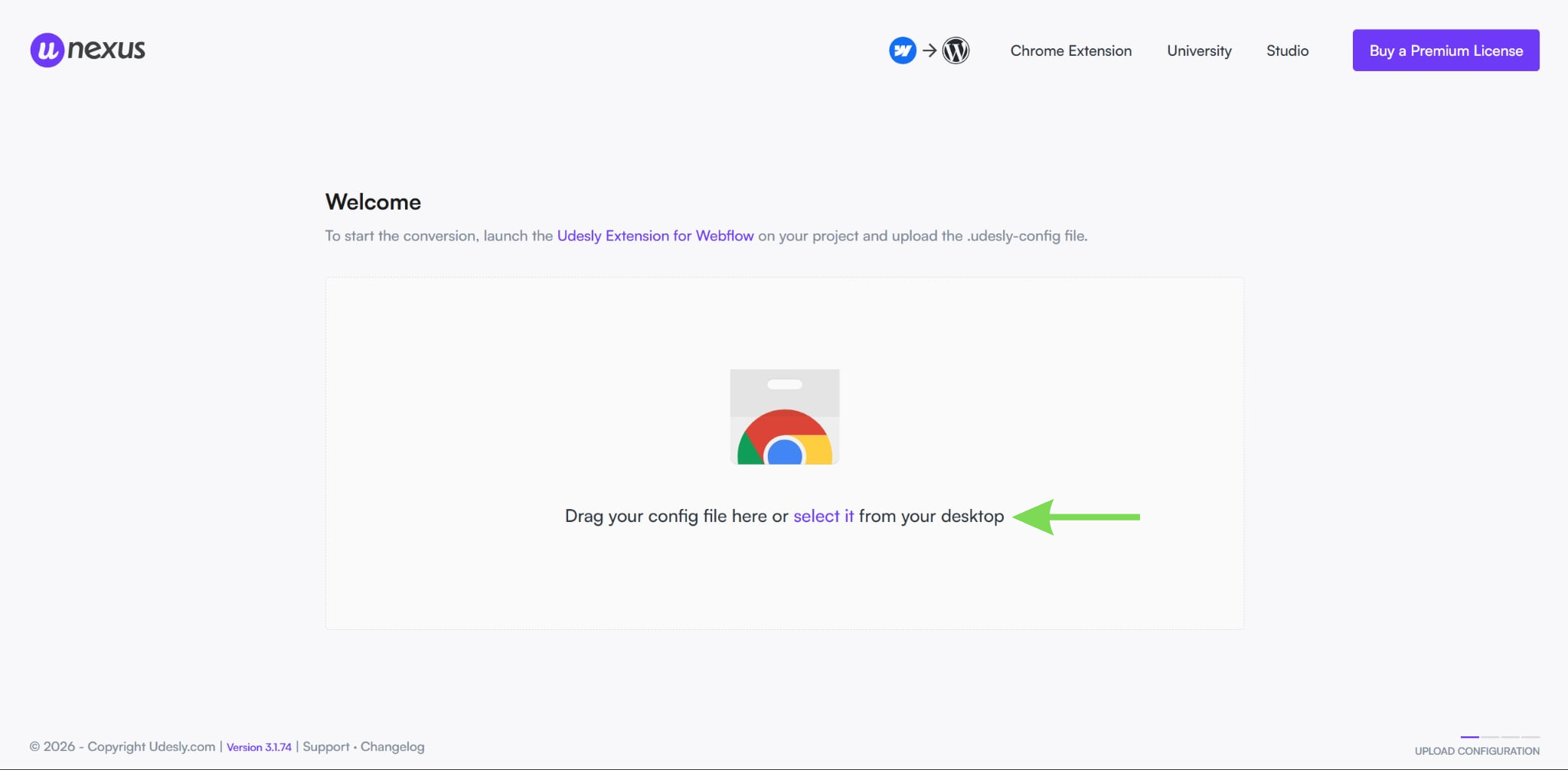
Системата обработва файловете ви и ги преструктурира за съвместимост с WordPress. След като приключи, тя генерира файл с тема, който може да бъде изтеглен. Това е сърцевината на процеса на миграция.
Стъпка 6: Качване на темата в WordPress
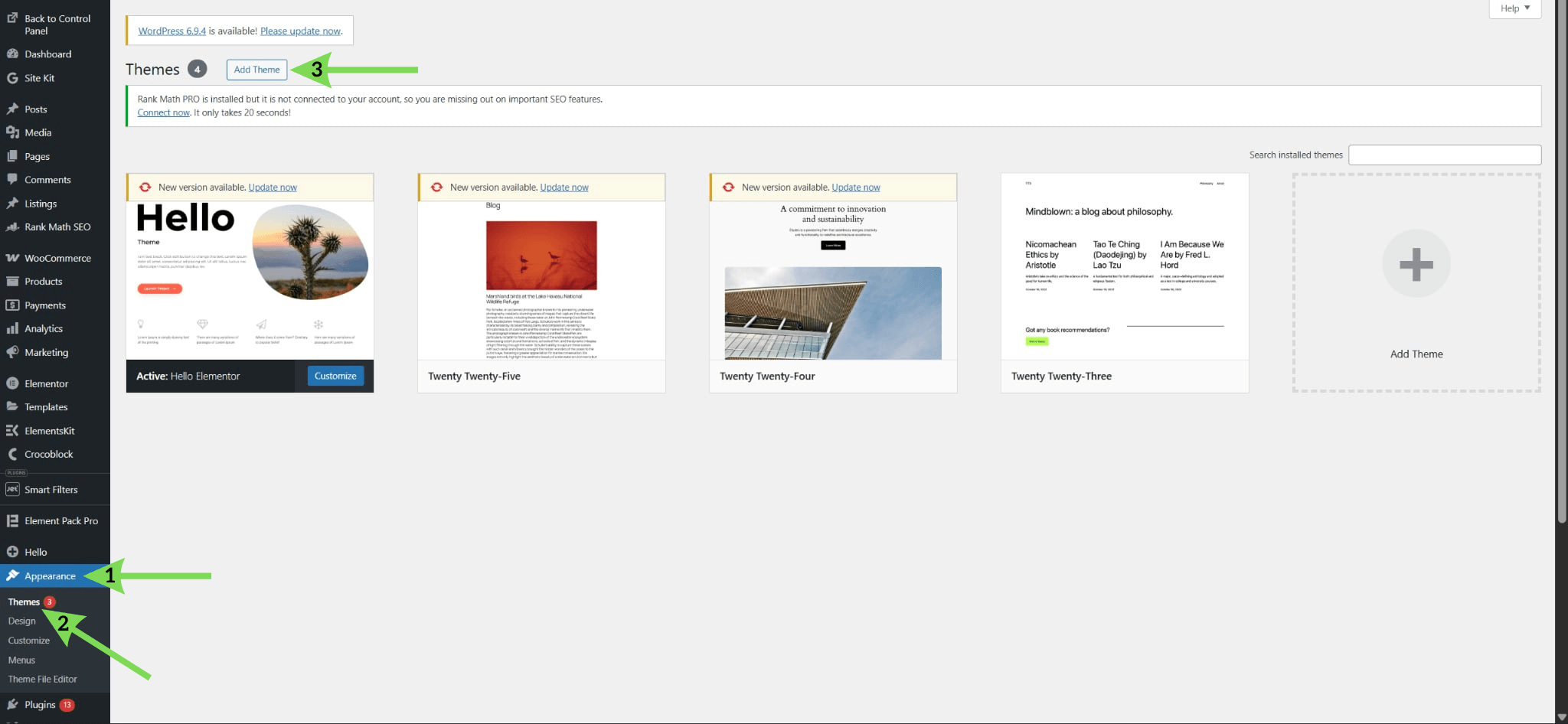
След като конвертираната ви тема е готова, следващата стъпка е да я качите в WordPress. Влезте в таблото за управление на WordPress, отидете във Външен вид > Теми и кликнете върху „Добави нова“.
Качете конвертирания ZIP файл и активирайте темата. Това инсталира вашия Webflow дизайн като работеща WordPress тема.
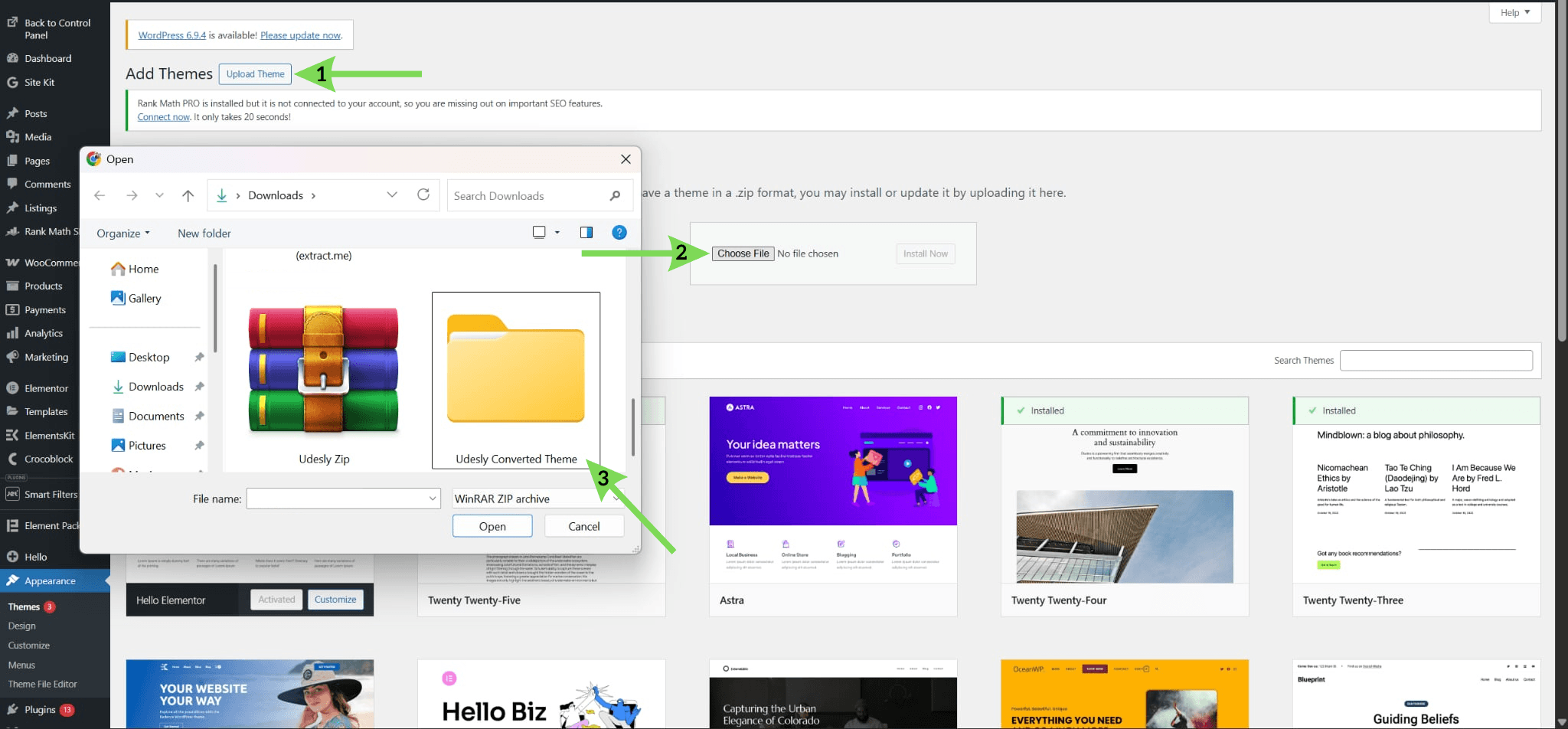
След като бъде качена, тя може да бъде активирана като всяка друга тема. Тази стъпка пренася Вашия дизайн в новата ви среда.
Стъпка 7: Конфигуриране на съдържанието и тестване на уебсайта
След като активирате темата, добавете съдържанието си в WordPress и проверете как се изглежда всичко в сайта. Това включва създаване на страници, свързване на навигацията и проверка дали динамичните раздели, например блоговете, функционират правилно.
След като всичко е настроено, прегледайте уебсайта си, за да проверите оформлението, навигацията и изгледа на съдържанието на различни видове устройства. Всички проблеми, открити на този етап, могат да бъдат коригирани преди стартирането.

Поддържайте настройките на WordPress
Редовно проверявайте настройките на WordPress, за да се уверите, че всичко работи гладко с течение на времето. Дори малки промени, като актуализации на темата или инсталиране на плъгини, могат да повлияят на начина, по който се зареждат страниците и как функционира сайтът. Добра практика е да преглеждате настройките на уебсайта си след всяка промяна.
Това ви помага да откриете проблемите рано, преди те да повлияят на производителността или потребителското преживяване. Можете също да наблюдавате таблото за управление и ключовите страници, за да се уверите, че всичко все още работи както очаквате. Поддържането на настройките актуални гарантира, че сайтът Ви остава стабилен, оформлението ви остава последователно и няма прекъсвания в работата.
Заключение
Миграцията от Webflow към WordPress е важна стъпка към по-голяма гъвкавост и контрол върху управлението и развитието на Вашия уебсайт. Като следвате правилния процес, от архивиране на съдържанието до преизграждане на дизайна и настройка на пренасочвания, Вие гарантирате, че миграцията на сайта ще протече гладко и той ще продължи да работи както трябва.
В Jump.bg разбираме, че успешната миграция зависи и от стабилна и оптимизирана хостинг среда. Нашият WordPress хостинг е създаден да поддържа постоянна производителност, като помага на сайта Ви да се зарежда ефективно и да остава надежден, докато расте. Ако се нуждаете от помощ с процеса на миграция или искате хостинг решение, което поддържа дългосрочна стабилност, можете да се свържете с нас по всяко време на support@jump.bg или 02 428 8888.