JavaScript ви позволява да добавите към WordPress функционалности, които стандартните блокове и плъгини невинаги предлагат. Това може да бъде калкулатор, персонализирана форма, интерактивен елемент или връзка с външна услуга.
Важно е обаче кодът да бъде добавен по подходящия начин. Малък скрипт за една страница няма нужда да се зарежда в целия сайт, а по-сложната функционалност е по-добре да се управлява отделно от съдържанието.
WordPress предлага няколко начина за това. Изборът зависи от това къде трябва да работи скриптът, колко често ще се използва и колко лесно трябва да се поддържа.
Основни изводи:
JavaScript може да се добави към WordPress по няколко начина според конкретната задача. За малък скрипт на една страница е подходящ Custom HTML, за по-лесно управление може да се използва плъгин като WPCode, а за по-сложна или многократно използвана функционалност е по-добре кодът да се зарежда от отделен JavaScript файл.
Как работи JavaScript в WordPress
JavaScript добавя интерактивност към страницата. С него един бутон може да реагира при кликване, калкулатор да обновява резултат без презареждане, съдържание да се показва или скрива, а формите да проверяват въведените данни.
В WordPress кодът може да бъде добавен директно към конкретна страница или да се зарежда от отделен файл. Първият вариант е удобен за малка локална функционалност, а вторият е по-подходящ, когато скриптът ще се използва на повече места или изисква по-добра поддръжка.
Важно е кодът да се зарежда само там, където е необходим. Така се избягва излишно натоварване на останалите страници и управлението на скриптовете остава по-подредено.
Кой метод да използвате?
Изборът зависи основно от обхвата на функционалността и начина, по който искате да управлявате кода. Ето трите най-практични варианта:
Използване на блока Custom HTML
За малък скрипт, който е необходим само на една страница, блокът Custom HTML е най-прекият вариант. В него можете да добавите кода, без да редактирате файловете на темата.
JavaScript панелът е достъпен за потребители с право unfiltered_html. Ако това право липсва, WordPress може да филтрира част от кода и панелът да остане недостъпен.
За да добавите скрипта:
- Отворете страницата в WordPress редактора.
- Добавете блок Custom HTML чрез Block Inserter.
- Отворете редактора за код на блока.
- Изберете JavaScript панела и поставете скрипта.
- Запазете или обновете страницата.
- Отворете публикуваната страница и проверете дали функционалността работи.
Например можете да добавите бутон, който променя текст при кликване:
<button id="show-message">Click me</button>
<p id="message"></p>
Кодът за тази интеракция може да бъде:
const button = document.getElementById('show-message');
const message = document.getElementById('message');
button.addEventListener('click', () => {
message.textContent = 'The button works!';
});
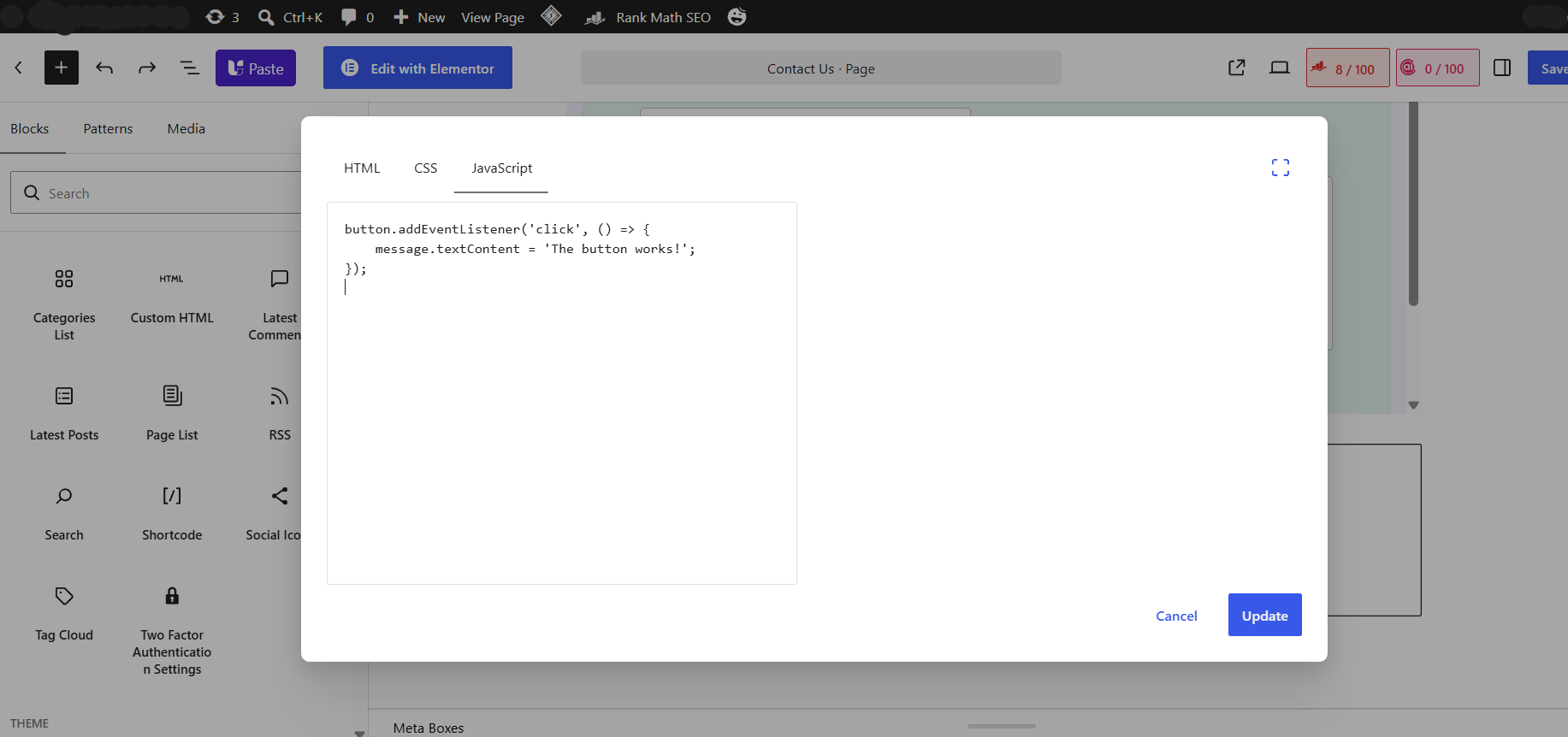
Първите два реда намират бутона и текстовото поле в страницата. След това event listener (слушател за събитие) следи за кликване и променя съдържанието на параграфа.
Този метод е удобен за малки и самостоятелни функционалности. Ако същият код трябва да се използва на няколко страници, по-добре е да бъде управляван чрез snippet (кодов фрагмент) или отделен JavaScript файл.
Използване на плъгин за code snippets
Плъгин за code snippets е удобен вариант, когато искате да управлявате персонализирания код директно от административния панел на WordPress, без да го добавяте в съдържанието на страницата или да редактирате файловете на темата.
Този подход е особено подходящ, ако искате по-лесно да включвате, изключвате и организирате отделни скриптове. Конкретните настройки зависят от използвания плъгин, но общият процес обикновено е следният:
- Изберете надежден плъгин с поддръжка на JavaScript, например WPCode или Woody Code Snippets.
- Създайте нов JavaScript snippet.
- Поставете необходимия код в редактора.
- Задайте къде да се изпълнява скриптът, ако плъгинът предлага правила по страница, местоположение или други условия.
- Запазете и активирайте snippet-а.
- Отворете съответната страница и проверете дали функционалността работи.
Например същата интеракция с бутона може да бъде добавена като JavaScript snippet:
const button = document.getElementById('show-message');
const message = document.getElementById('message');
if (button && message) {
button.addEventListener('click', () => {
message.textContent = 'The button works!';
});
}
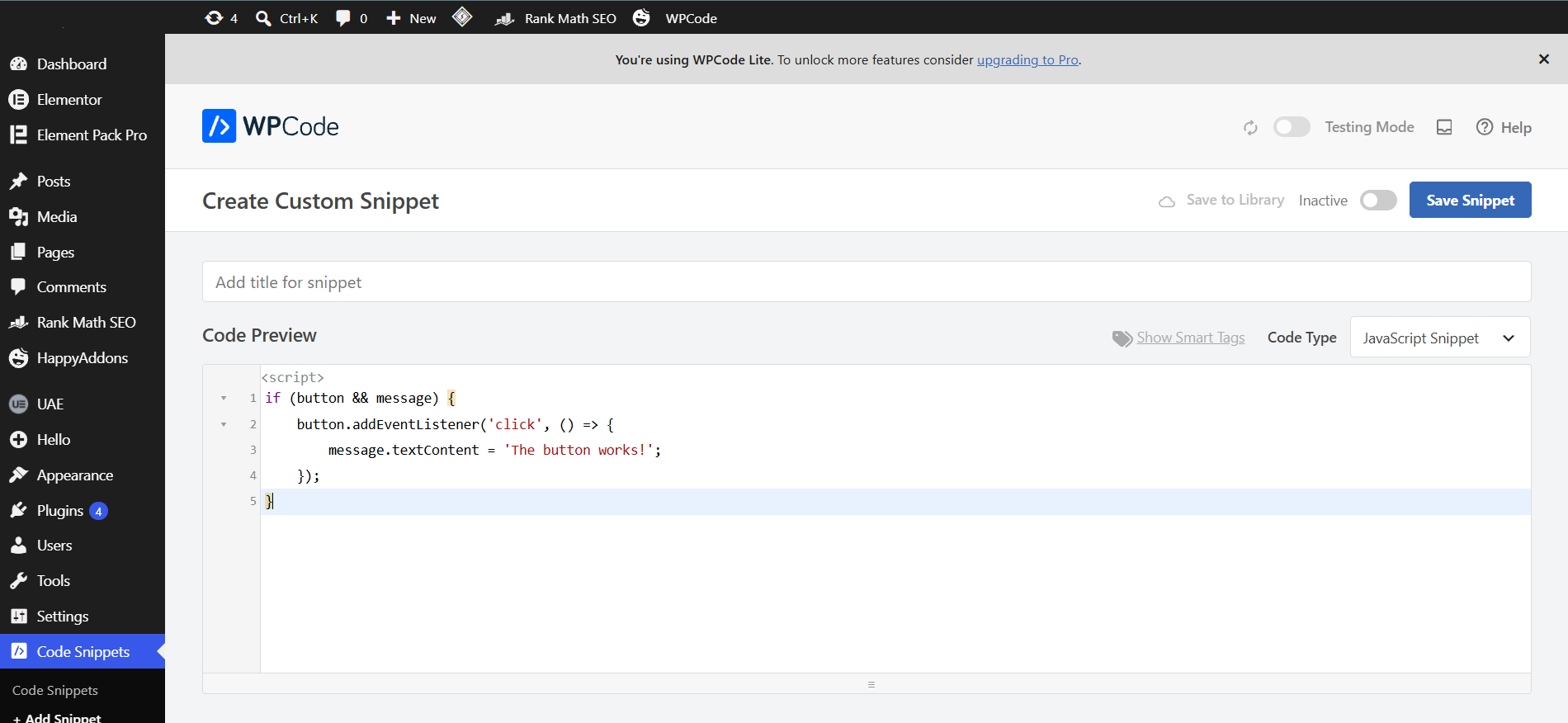
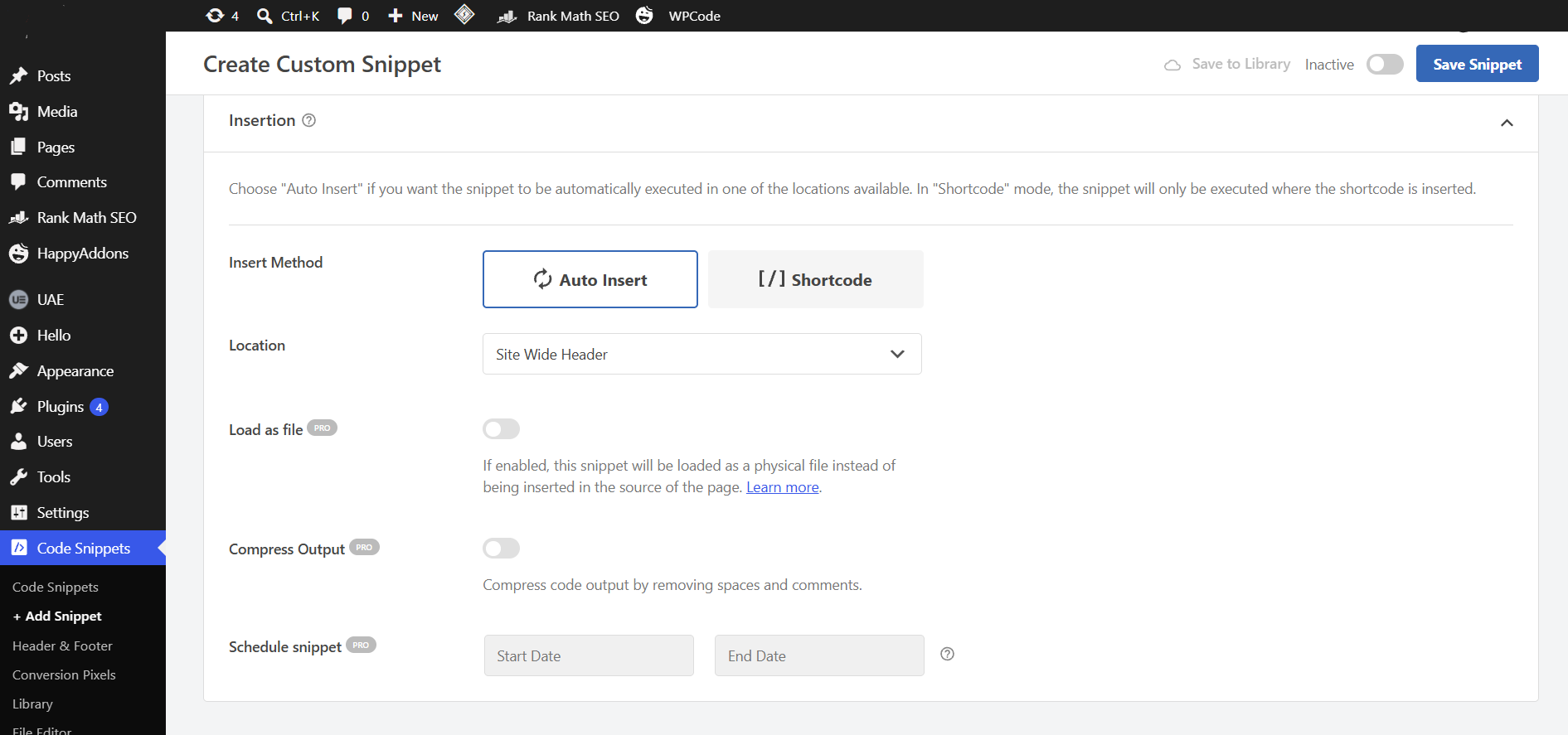
Проверката if (button && message) гарантира, че кодът ще се изпълни, само ако необходимите елементи съществуват на страницата. Така се избягва грешка при извикване на addEventListener() върху липсващ елемент.
Плъгинът е добър избор, когато искате да държите персонализирания код отделно от съдържанието и да го управлявате удобно от администрацията. Ако обаче скриптът е по-голям, използва се на много места или е част от по-сложна функционалност, отделен JavaScript файл обикновено е по-подходящото решение.
Зареждане на външен файл чрез wp_enqueue_script()
Когато един скрипт се използва на повече места или е част от по-сложна функционалност, е по-добре да се съхранява в отделен .js файл. Така кодът се поддържа по-лесно и остава отделен от съдържанието на страниците.
WordPress предоставя функцията wp_enqueue_script(), чрез която могат да се управляват самият файл, неговата версия, зависимости и начинът на зареждане.
На практика са необходими две неща: JavaScript файл с функционалността и PHP функция, която указва на WordPress кога и как да го зареди. Например child theme може да съдържа файл js/custom-script.js, който се добавя така:
function mytheme_enqueue_custom_script() {
wp_enqueue_script(
'mytheme-custom-script',
get_stylesheet_directory_uri() . '/js/custom-script.js',
array(),
'1.0.0',
array(
'strategy' => 'defer',
)
);
}
add_action( 'wp_enqueue_scripts', 'mytheme_enqueue_custom_script' );
В примера mytheme-custom-script е уникалното име на скрипта, а следващият параметър посочва местоположението на файла. Празният масив означава, че няма зададени зависимости, 1.0.0 е версията, а defer отлага изпълнението на кода, докато HTML документът бъде обработен.
WordPress поддържа и async като стратегия за зареждане. Изборът зависи от начина, по който конкретният скрипт трябва да се изпълнява и дали зависи от други ресурси.
Този подход е най-подходящ за разработчици или за сайтове с child theme (дъщерна тема), персонализирана тема или собствен плъгин. За малка функционалност на една страница Custom HTML или плъгин за snippets обикновено е по-лесният вариант, но при многократно използван код отделният файл осигурява по-добра организация и контрол.
Как да заредите скрипт само на една страница
Ако даден скрипт е необходим само на конкретна страница, няма причина да се зарежда в целия сайт. WordPress позволява това да се контролира чрез условната функция is_page().
Например, ако калкулатор използва файл calculator.js и трябва да работи само на страница със slug (кратък URL идентификатор) calculator, кодът може да изглежда така:
function mytheme_enqueue_calculator_script() {
if ( is_page( 'calculator' ) ) {
wp_enqueue_script(
'mytheme-calculator',
get_stylesheet_directory_uri() . '/js/calculator.js',
array(),
'1.0.0',
array(
'strategy' => 'defer',
)
);
}
}
add_action( 'wp_enqueue_scripts', 'mytheme_enqueue_calculator_script' );
Условието is_page( 'calculator' ) проверява дали се отваря точно тази страница. Ако условието е изпълнено, WordPress зарежда calculator.js. На останалите страници файлът не се добавя.
Така JavaScript кодът остава в отделен файл, а PHP условието определя къде да бъде зареден. Това е полезно при по-големи скриптове, които са необходими само на конкретна страница и не трябва да натоварват останалата част от сайта.
Как да тествате кода и да откриете проблеми
След като добавите скрипта, тествайте публикуваната страница така, както би я използвал посетител. Ако нещо не работи, инструментите за разработчици в браузъра могат бързо да покажат дали проблемът е в кода, зареждането на файла или елементите на страницата.
- Проверете самата функционалност: Кликнете върху бутона, изпратете формата или извършете действието, което скриптът трябва да обработи. Не разчитайте само на изгледа в WordPress редактора.
- Проверете конзолата на браузъра: Отворете инструментите за разработчици и изберете Console. Там ще видите JavaScript грешки, включително синтактични проблеми или опити за достъп до несъществуващи елементи.
- Проверете селекторите: Грешка като Cannot read properties of null често означава, че кодът не намира очаквания HTML елемент. Проверете дали използваният selector (селектор) съответства на реалната структура на страницата.
- Уверете се, че външният файл се зарежда: Ако използвате .js файл, отворете панела Network, презаредете страницата и проверете дали файлът се зарежда успешно.
- Проверете къде се зарежда скриптът: Ако сте задали условно зареждане, уверете се, че кодът присъства на необходимата страница и не се добавя там, където не е нужен.
- Тествайте като обикновен посетител: Отворете страницата в частен или инкогнито прозорец. Така можете да откриете проблеми, свързани с активната администраторска сесия или кеширани ресурси.
Тези проверки обикновено са достатъчни, за да установите дали проблемът е в самия JavaScript код, начина на зареждане или HTML елементите, с които той взаимодейства. Първо открийте източника на грешката, вместо да променяте кода на случаен принцип.
Заключение
Персонализираната функционалност има смисъл само ако сайтът остава стабилен, бърз и лесен за поддръжка. Колкото повече интерактивни елементи и собствен код добавяте, толкова по-важни стават добрата конфигурация, достатъчните ресурси и надеждната среда, в която WordPress работи.
Ние от Jump.bg предлагаме WordPress хостинг, предоставящ среда, създадена за надеждна и бърза работа на WordPress сайтове, включително когато използват персонализирана функционалност и интерактивни елементи. Услугата включва кеширане, увеличени CPU и RAM ресурси и ежедневни отдалечени резервни копия. Така бизнесът може да се фокусира върху сайта и клиентите си, вместо върху проблеми, свързани с хостинг средата.
Ако имате нужда от помощ при избора на подходящ WordPress хостинг за вашия сайт, свържете се с нашия екип на 02 428 8888 или support@jump.bg.