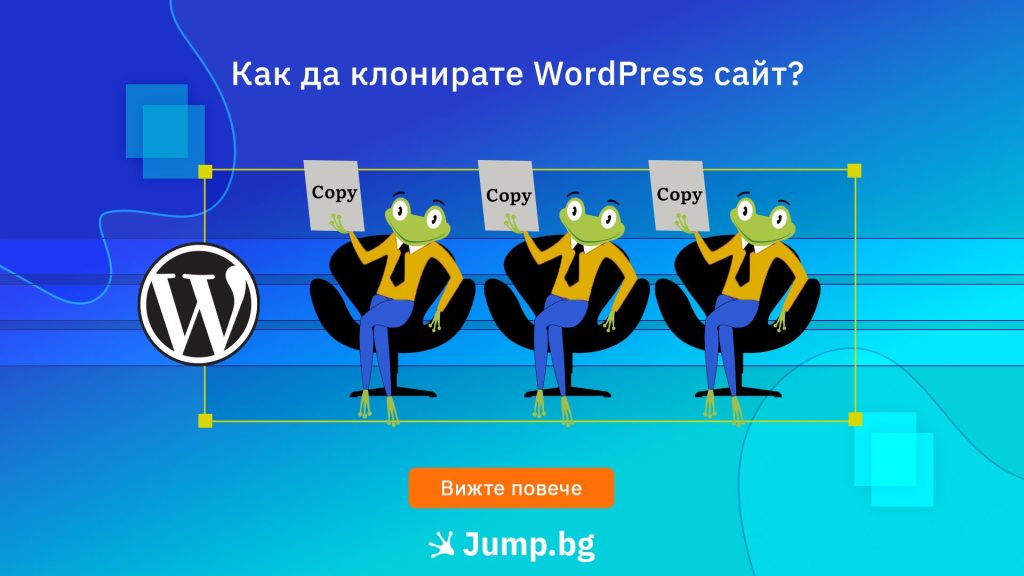
Независимо дали подготвяте голяма актуализация, местите сайта си при нов хостинг доставчик или искате безопасно да тествате нов плъгин, клонирането на WordPress сайт Ви позволява да работите върху пълно копие на сайта, без да засягате неговата работеща версия. Правилно извършеното клониране намалява риска от технически проблеми, улеснява разработката и Ви дава възможност спокойно да тествате всички промени, преди да ги приложите на реалния сайт.
В тази статия ще разгледаме какво представлява този процес, кога е подходящо да го използвате, с какво се различава от миграцията, архивирането и тестовата среда (staging), кои са основните методи за клониране и кои добри практики ще Ви помогнат да извършите процеса по-сигурно и безпроблемно.
Основни изводи:
Клонираният WordPress сайт представлява независимо копие на Вашия уебсайт, което включва файловете, базата данни, темите, плъгините, медийните файлове и настройките му. Можете да клонирате WordPress сайт чрез специализиран плъгин, вградените инструменти на Вашия хостинг доставчик или ръчно. Независимо кой метод изберете, преди да започнете създайте пълно резервно копие, подгответе средата за клониране и се уверете, че сървърът разполага с необходимите ресурси, за да намалите риска от грешки, прекъсване на работата и проблеми с конфигурацията.
Как работи този процес?
По време на процеса се създава пълно копие на уебсайт. То включва файловете, базата данни, темите, плъгините, каченото съдържание, медийната библиотека, настройките и конфигурацията на оригинала. Този процес е полезен при тестване на актуализации, редизайн, преместване към нов хостинг доставчик или създаване на отделна среда за разработка.
Въпреки че термините клониране (cloning), миграция (migration), архивиране (backup) и тестова среда (staging) често се използват като взаимозаменяеми, те имат различно предназначение.
| Термин | Предназначение |
| Клониране | Създава пълно копие на WordPress сайт, което може да работи независимо от оригинала. |
| Миграция | Премества уебсайт от един сървър, домейн или хостинг доставчик към друг. |
| Архивиране | Създава резервно копие на сайта, което може да бъде възстановено при загуба на данни или технически проблем. |
| Тестова среда (Staging) | Създава защитена тестова среда, в която можете безопасно да разработвате и тествате промени, преди да ги публикувате на работещия сайт. |
Подготовка за клониране
Преди да клонирате WordPress сайт е добре да отделите малко време за подготовка. Така ще намалите риска от грешки и ще увеличите вероятността всичко да работи коректно още при първото стартиране. В повечето случаи проблемите се дължат на непълни резервни копия, недостатъчни сървърни ресурси, остарели плъгини, проблеми с базата данни или липса на достъп до целевата среда.
Следният контролен списък ще Ви помогне да се подготвите за процеса и да намалите риска от проблеми по време на работа:
- Пълно резервно копие на сайта: Създайте резервно копие на файловете и базата данни, за да можете бързо да възстановите сайта при необходимост.
- Актуална WordPress инсталация: Обновете WordPress, темите и плъгините, за да намалите риска от проблеми със съвместимостта по време на клонирането.
- Достъп до хостинг средата: Уверете се, че разполагате с необходимия достъп до хостинг акаунта, административния панел на WordPress, базата данни, FTP или SFTP и контролния панел, ако той е необходим за избрания метод.
- Среда за клониране: Решете предварително къде ще бъде разположено копието - в тестова среда, друг хостинг акаунт, нов домейн, поддомейн или локална среда за разработка.
- Достатъчно сървърни ресурси: Проверете дали сървърът разполага с достатъчно дисково пространство, оперативна памет и подходящи PHP настройки, за да обработи процеса без затруднения.
При по-големи WordPress сайтове, WooCommerce магазини или проекти с множество персонализирани плъгини е препоръчително да планирате клонирането по-внимателно и да отделите повече време за последващо тестване.
Клониране чрез плъгин
Използването на плъгин за клониране на WordPress е един от най-лесните варианти за създаване на копие на сайта. Плъгините автоматизират основните стъпки, като копират файловете и базата данни, възстановяват ги в избраната среда и в много случаи актуализират URL адресите автоматично.
Този метод е подходящ за начинаещи, собственици на сайтове и малки бизнеси, които искат да създадат тестова среда, да дублират WordPress инсталация или да преместят сайт, без да работят директно с бази данни и сървърни файлове. Сред популярните решения са Duplicator, All-in-One WP Migration, UpdraftPlus и WP Staging.
Преди да изберете плъгин, проверете дали е съвместим с Вашата версия на WordPress, какви функции предлага, има ли ограничения за размера на сайта и дали някои възможности са достъпни само в платената версия. При по-големи сайтове или WooCommerce магазини е добре да предвидите и допълнително тестване след приключване на процеса.
Използване на вградените инструменти на хостинг доставчика
Много хостинг доставчици предлагат вградени инструменти за клониране или създаване на тестова среда (staging). Те автоматично копират файловете и базата данни, актуализират необходимите настройки и Ви позволяват да създадете копие на сайта, без да инсталирате допълнителни плъгини или да работите ръчно със сървърните файлове.
Този метод е подходящ, ако хостинг планът Ви включва тестова среда или функция за клониране с едно кликване. Тъй като процесът се изпълнява на ниво хостинг инфраструктура, той обикновено е по-бърз и намалява вероятността от конфигурационни грешки. В Jump.BG имате възможност за клониране на сайта през Softaculous.
Ръчен метод
Той включва копиране на файловете, прехвърляне на базата данни и актуализиране на необходимите настройки на новия сървър. За разлика от използването на плъгин или инструментите на хостинг доставчика, той Ви дава пълен контрол върху процеса, но изисква добри познания по WordPress, работа с бази данни, домейни и управление на сървъри.
Процесът включва прехвърляне на файловете и базата данни, актуализиране на файла wp-config.php и при необходимост коригиране на URL адресите. Ако променяте домейна или поддомейна, може да се наложи и търсене и замяна (search-and-replace) в базата данни, за да избегнете проблеми с връзките, изображенията или зареждането на сайта.
Най-често този метод се използва от разработчици и по-опитни потребители, които се нуждаят от по-голяма гъвкавост или работят в среда, в която използването на плъгини или вградени инструменти е невъзможно. Макар да отнема повече време, той е надежден избор при сложни миграции, персонализирани сървърни конфигурации и по-големи WordPress проекти.
Добри практики при клониране
Следните препоръки ще Ви помогнат да избегнете често срещани проблеми и да осигурите безпроблемно клониране на сайта:
- Създайте резервно копие.
- Работете с актуална версия на WordPress.
- Тествайте копието преди да го използвате.
- Актуализирайте URL адресите при необходимост.
- Изчистете всички кешове.
- Генерирайте повторно постоянните връзки (Permalinks).
- Проверете изпращането на имейли.
- Забранете индексирането на тестовите среди.
- Премахвайте ненужните копия.
Какво да проверите след клонирането
Дори когато процесът приключи успешно, е добре да проверите за следните проблеми:
- Липсващи изображения или медийни файлове.
- Грешка при свързване с базата данни.
- Грешки 404 при отваряне на страници.
- Предупреждения за смесено съдържание (Mixed Content).
- Конфликти между плъгини или теми.
- Разлика в производителността.
Заключение
Клонирането на WordPress сайт е надежден начин да тествате промени, да създадете тестова среда или да подготвите миграция към нов хостинг, без да засягате работещия сайт. Изборът на подходящия метод зависи от Вашите технически умения и конкретните изисквания на проекта. В Jump.BG, не е необходимо сами да създавате негово копие. Ние извършваме безплатна миграция на Вашите сайтове, така че можете да се фокусирате върху проекта си, а не върху техническото прехвърляне.
След успешно клониране WordPress хостингът осигурява надеждна среда за работа на сайта, а с услугата WordPress Support на Jump.bg той ще остане защитен, актуален и ще работи безпроблемно и в дългосрочен план. Можем да Ви съдействаме с обновяване на WordPress, настройка на сигурността, конфигуриране на кеширащи плъгини, PHP настройки, отстраняване на проблеми с връзката към базата данни, SSL мониторинг, конфигуриране на WooCommerce и множество други технически дейности.
Ако имате нужда от професионална помощ, свържете се с нас на 02 428 8888 или support@jump.bg.