Информацията за това как посетителите откриват и използват Вашия WordPress сайт може да помогне да подобрите съдържанието, да оцените резултатите от SEO оптимизацията и да вземате по-добри маркетингови решения. Без точни данни за трафика е трудно да разберете кои канали и страници се представят добре и къде има нужда от подобрение. С подходящите инструменти обаче проследяването на тези данни е сравнително лесно.
В това ръководство ще разгледаме как да настроите проследяването на трафика в WordPress, кои инструменти можете да използвате и на кои показатели е важно да обръщате внимание при анализа на представянето на сайта.
Основен извод:
Проследяването на трафика на WordPress сайт помага да разберете откъде идват посетителите, как взаимодействат със съдържанието и кои страници се представят най-добре. С Google Site Kit и Google Analytics 4 можете да следите ключови показатели за трафика и ангажираността и да използвате тази информация за подобряване на съдържанието, SEO и цялостната маркетинг стратегия на сайта.
Защо е важно да проследявате трафика на сайта?
Проследяването на трафика към WordPress сайт дава по-ясна представа за това как потребителите го откриват и как взаимодействат със съдържанието. Така можете да видите кои канали привличат най-много посещения, кои страници се представят добре и къде има потенциал за подобрение.
Редовният анализ на трафика може да помогне за:
- Оценяване на резултатите от SEO оптимизацията и откриване на страниците, които привличат най-много органичен трафик.
- Определяне кои страници и теми представляват най-голям интерес за аудиторията и тази информация да се приложи при планиране на ново съдържание.
- Научаване откъде идват посетителите: от търсачки, социални мрежи, други сайтове, платени кампании или директни посещения.
- Следене на ангажираността чрез показатели като сесии, преглеждания и средно време на ангажираност.
- Оценяване на резултатите от различни маркетингови кампании и канали.
- Откриване на страници с по-слабо представяне, които може да се нуждаят от актуализиране на съдържанието, по-ясни призиви за действие или технически подобрения.
Пример: Ако определена статия получава много посещения от Google, но малко потребители преминават към други страници на сайта, можете да проверите дали съдържанието предлага достатъчно подходящи вътрешни линкове и ясни следващи стъпки. Добавянето на връзки към свързани статии или услуги може да насочи част от този трафик към други важни страници на сайта.
Инструменти за проследяване на трафика в WordPress
Google Site Kit
Google Site Kit е официален плъгин на Google, който позволява да свържете услуги като Google Analytics 4 (GA4) и Google Search Console с Вашия WordPress сайт. Основните данни за трафика и представянето в Google са достъпни директно от административния панел на WordPress, без да е необходимо постоянно да преминавате между различните услуги.
При свързване с Google Analytics плъгинът може да добави необходимия Google таг, без да се налага да поставяте проследяващ код ръчно.
Google Analytics 4 (GA4)
Google Analytics 4 е един от най-широко използваните инструменти за проследяване и анализ на трафика към уебсайтове. Той предоставя подробна информация за това откъде идват посетителите, кои страници разглеждат, как взаимодействат със съдържанието и дали извършват важни за бизнеса действия, като покупка, регистрация или изпращане на запитване.
GA4 предлага значително повече възможности за анализ в сравнение с обобщената информация, която можете да видите директно в WordPress чрез Site Kit. Google Anaytics позволява да анализирате трафика в по-голяма дълбочина и да откривате възможности за подобряване на съдържанието и маркетинговите си дейности.
Други плъгини за анализ
Има и WordPress плъгини на трети страни, които предоставят достъп до статистика за посещенията директно от административния панел. Някои използват данни от Google Analytics, докато други предлагат собствено решение за проследяване.
Сред популярните разширения са:
- MonsterInsights - свързва WordPress с Google Analytics и представя основните данни и отчети директно в административния панел на сайта.
- ExactMetrics - предлага интеграция с Google Analytics и различни отчети за трафика и поведението на посетителите в WordPress.
- Jetpack Stats - предоставя по-опростен начин за следене на посещенията, популярното съдържание и източниците на трафик директно в WordPress.
- Matomo Analytics - позволява да проследявате и анализирате посетителите чрез Matomo и е подходяща алтернатива за потребители, които търсят по-голям контрол върху аналитичните си данни.
- Independent Analytics - WordPress ориентирано решение, което показва основни статистики за трафика директно в административния панел и не изисква свързване с Google Analytics.
Как да започнете с Google Analytics и Site Kit?
Преди да можете да наблюдавате активността на посетителите, трябва да свържете сайта си с Google Analytics 4 (GA4). Най-лесният начин е да използвате официалния плъгин Site Kit на Google, който свързва поддържаните услуги на Google с WordPress и автоматично конфигурира необходимия Google таг за събиране на данни.
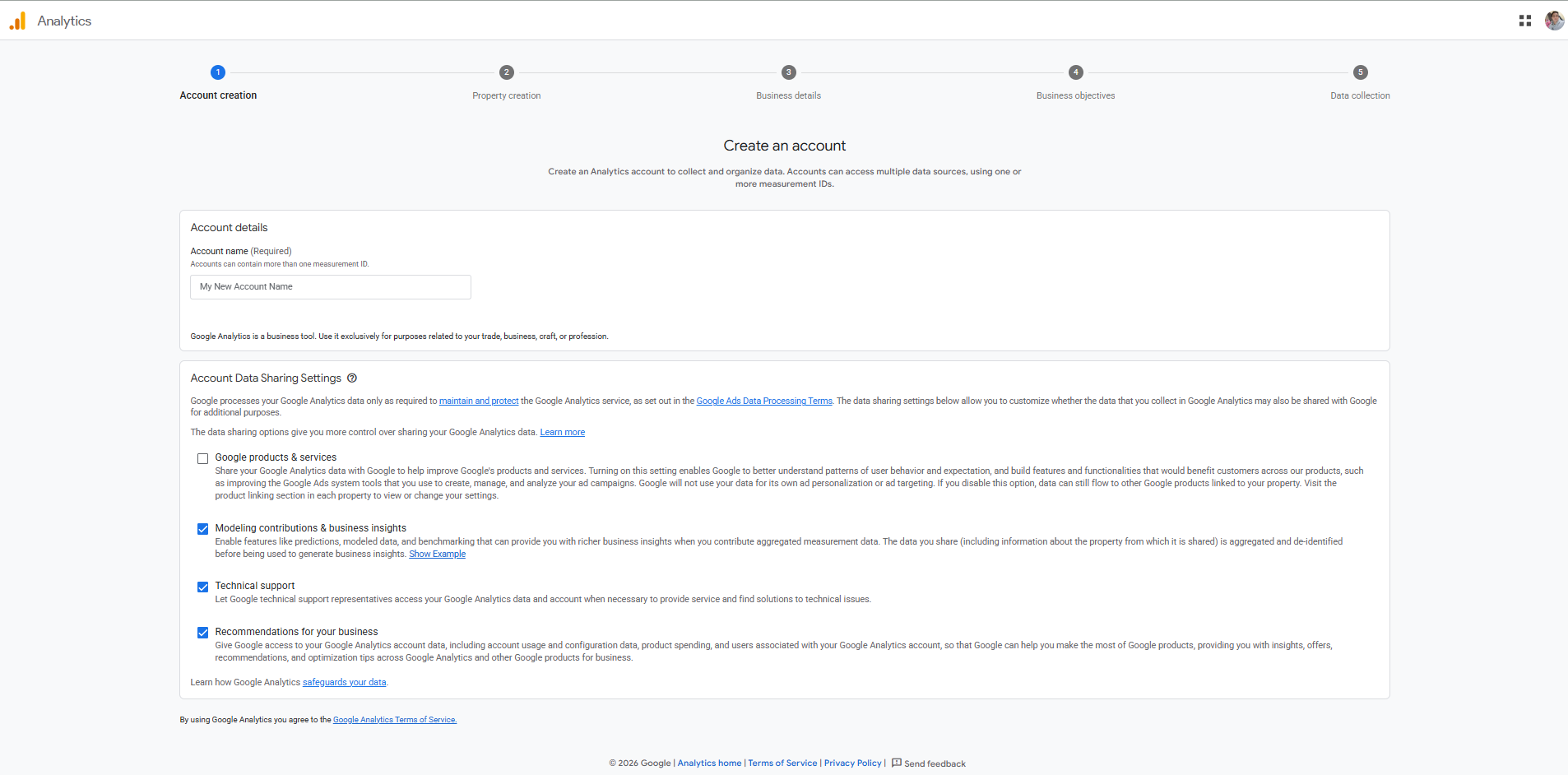
Създайте Google Analytics 4 собственост
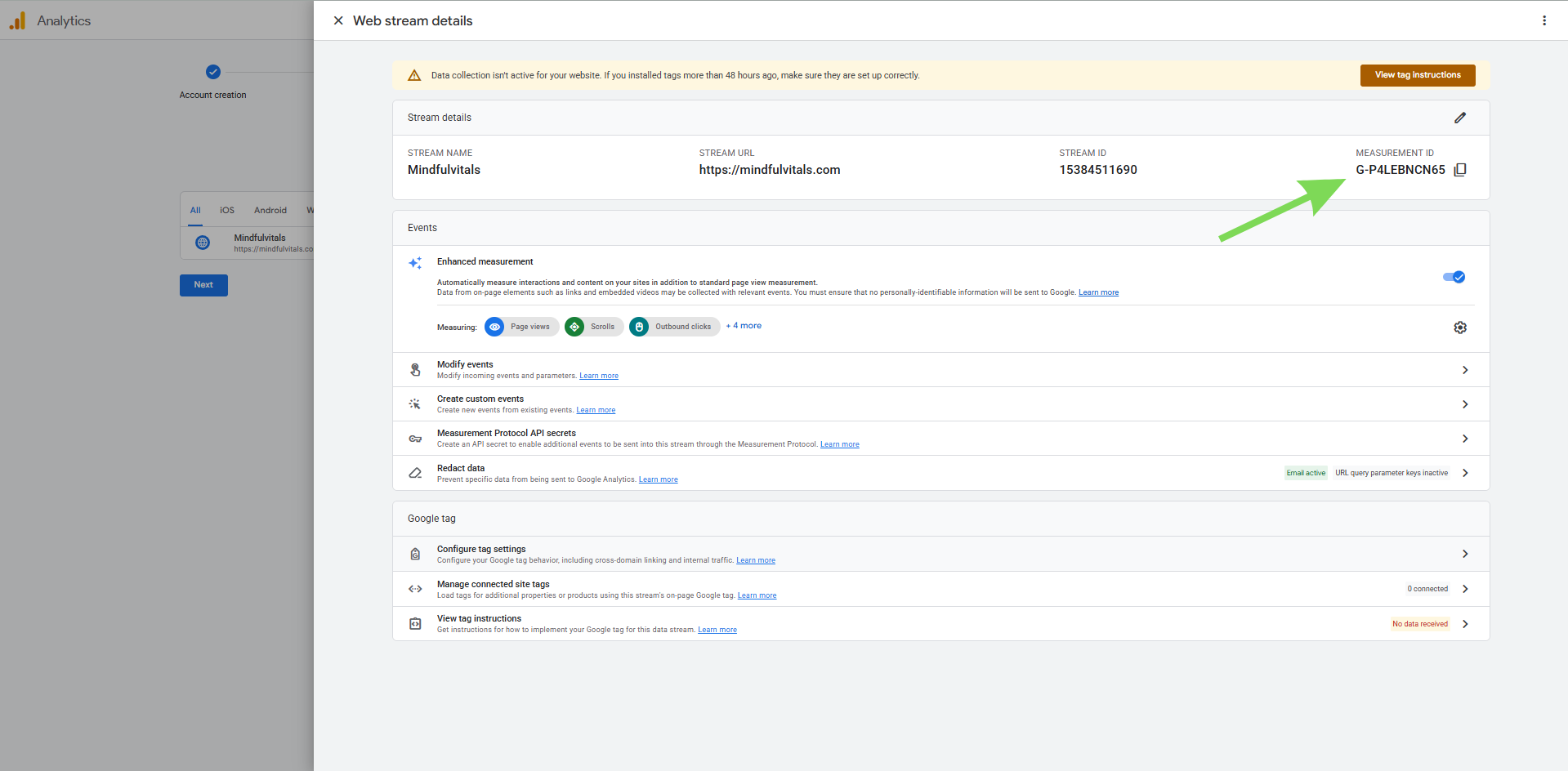
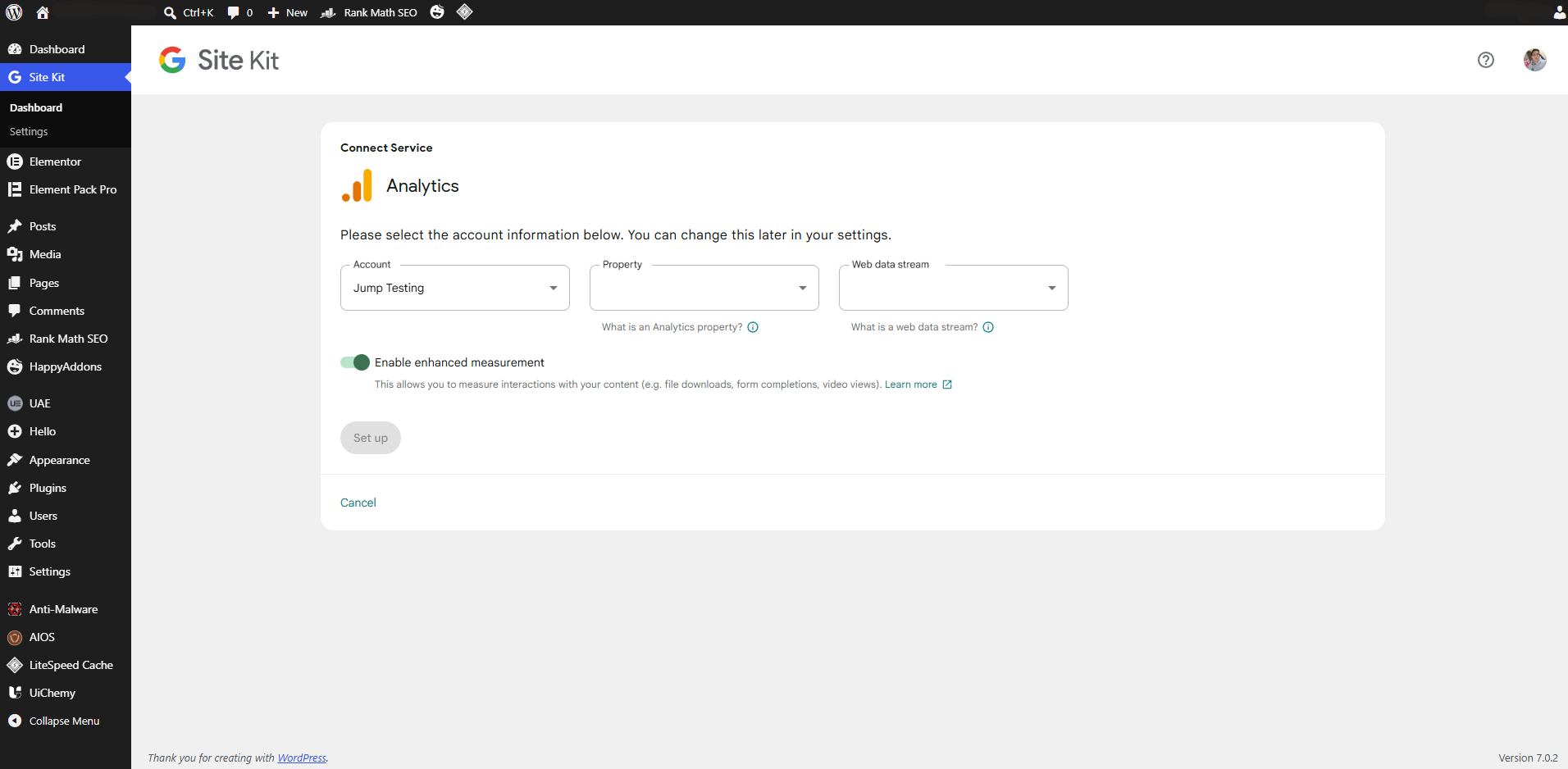
Влезте в Google Analytics и създайте нова GA4 собственост, ако все още нямате такава. По време на настройката добавете поток от данни за уеб (Web data stream), като въведете URL адреса на сайта и име на потока.
Google ще създаде уникален Measurement ID (например G-XXXXXXXXXX), който определя къде се събират данните за посетителите. Препоръчваме да оставите функцията Enhanced Measurement активирана, за да може GA4 автоматично да проследява събития като преглеждания на страници, скролване, изходящи кликвания, изтегляния на файлове и взаимодействия с видеосъдържание.

Инсталирайте Google Site Kit
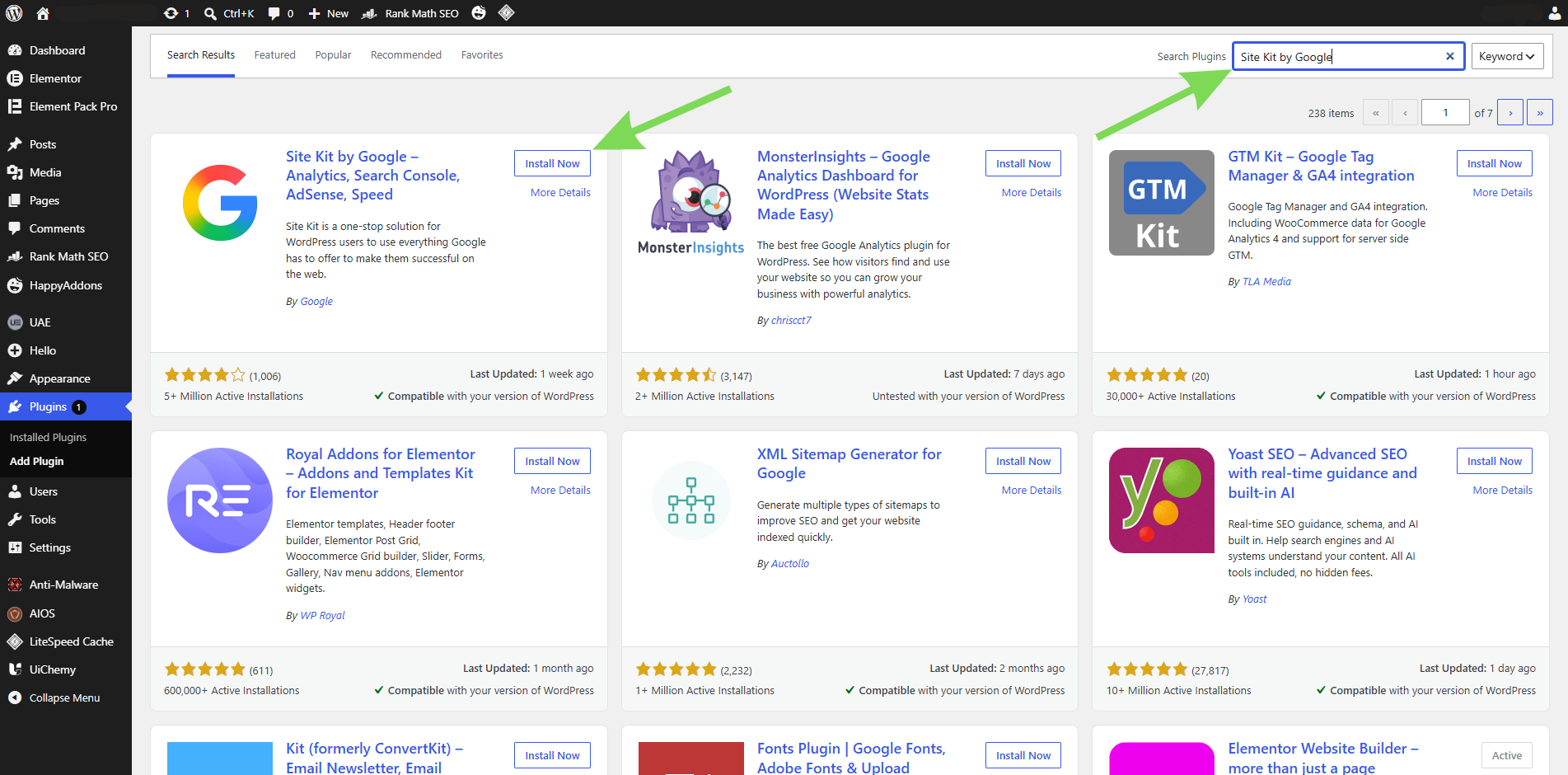
От административния панел на WordPress отидете на Plugins > Add New, потърсете Site Kit by Google, след което инсталирайте и активирайте плъгина. Съветникът за настройка ще Ви преведе през процеса на свързване, без да е необходимо ръчно да редактирате файловете на темата или да добавяте код за проследяване.
Свържете своя Google акаунт
Стартирайте съветника за настройка на Site Kit и влезте със същия Google акаунт, който е свързан с Вашата GA4 собственост.
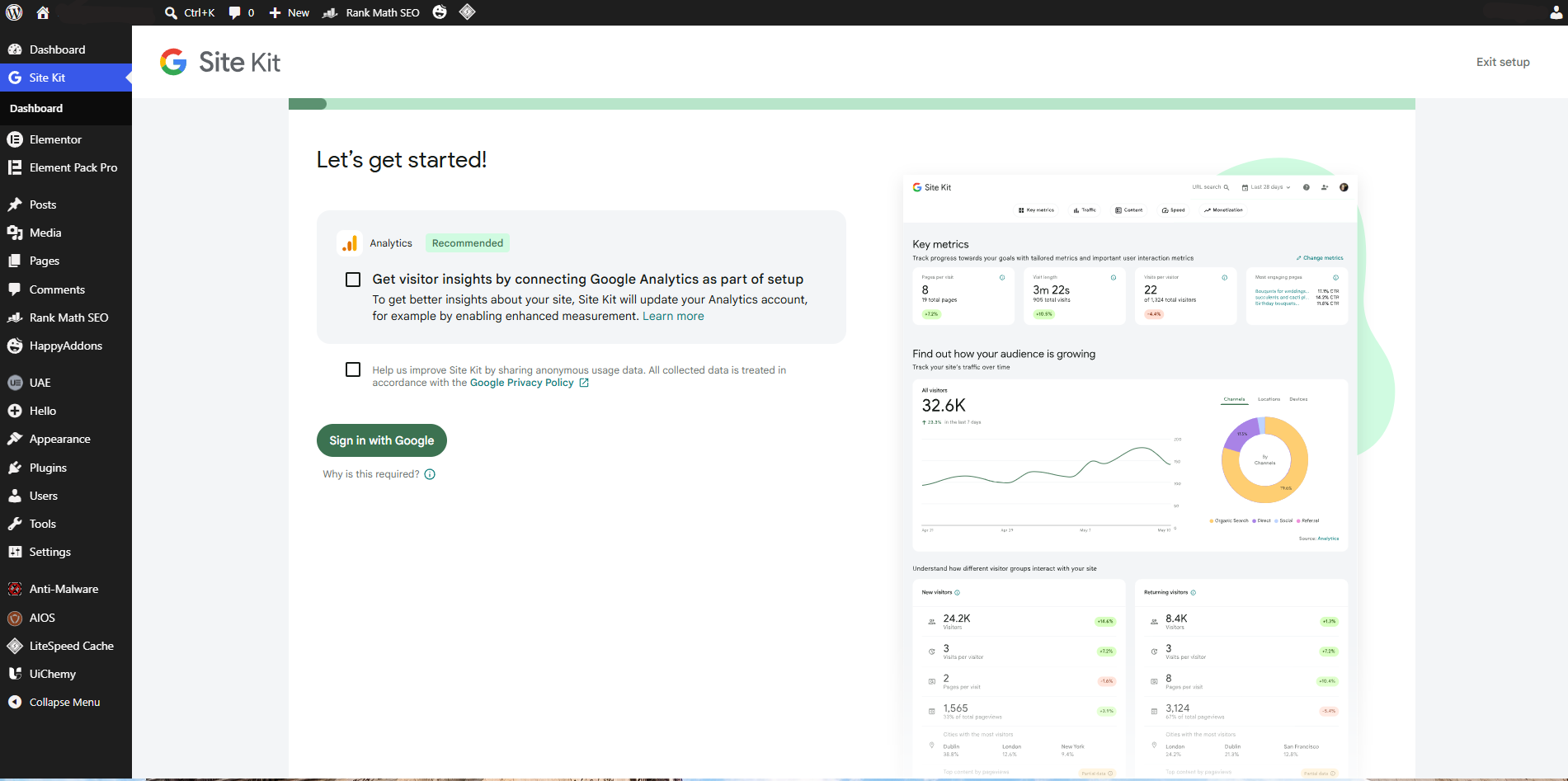
Следвайте инструкциите, за да потвърдите собствеността върху сайта, след което изберете Analytics акаунта, собствеността и Web data stream, които искате да свържете. Ако вече сте настроили Google Search Console, можете да го свържете по време на същия процес, за да виждате данните за представянето в търсачката заедно с аналитичните данни.
Проверете дали данните се отчитат
След като настройката приключи, отворете отчета Realtime в Google Analytics и посетете сайта си от друг браузър или мобилно устройство. Ако посещението се появи в рамките на няколко минути, връзката работи правилно. Въпреки че данните в Realtime се появяват почти веднага, стандартните отчети обикновено се нуждаят от до 24-48 часа, преди да започнат да показват достатъчно информация за смислен анализ.
Къде да следите трафика и представянето на сайта?
След като настроите проследяването, можете да използвате Site Kit и Google Analytics 4 за различни типове проверки. Site Kit е удобен за бърз преглед директно от WordPress, докато GA4 предоставя по-подробни отчети за източниците на трафик, посещаваните страници и поведението на потребителите.
- Site Kit за бърз преглед: От административния панел на WordPress можете да видите основна информация за посещенията и представянето на сайта, без да отваряте отделно Google Analytics. Това е удобен вариант за ежедневна проверка на основните тенденции.
- Traffic acquisition в GA4: Този отчет показва откъде идват посетителите, например от органично търсене, директни посещения, други сайтове, социални мрежи или платени кампании. Така можете да установите кои канали привличат най-много трафик.
- Landing page в GA4: Тук можете да видите през кои страници потребителите най-често влизат в сайта. Това помага да откриете съдържанието, което привлича най-много посещения, както и страници с потенциал за допълнителна оптимизация.
- Realtime в GA4: Отчетът показва активността на потребителите в момента и е особено полезен, когато искате да проверите дали проследяването работи правилно или да наблюдавате посещенията след публикуване на ново съдържание или стартиране на кампания.

Кои показатели за трафик е важно да следите?
Google Analytics 4 предоставя голям брой показатели и отчети, но не е необходимо да следите всички. За начало е достатъчно да се съсредоточите върху няколко основни показателя, които дават представа колко хора посещават сайта, откъде идват и как взаимодействат със съдържанието.
- Users (Потребители): Показва броя на потребителите, посетили сайта през избрания период. Проследяването на този показател във времето помага да видите дали аудиторията на сайта нараства или намалява.
- Sessions (Сесии): Показва броя на посещенията на сайта. Един потребител може да има повече от една сесия, например ако се върне на сайта по-късно.
- Views (Преглеждания): Показва колко пъти са прегледани страниците на сайта, включително повторните преглеждания. Този показател може да помогне да определите кои страници и типове съдържание привличат най-голям интерес.
- Traffic Sources (Източници на трафик): Показват откъде идват посещенията, например от органично търсене (Organic Search), директни посещения (Direct), други сайтове (Referral), социални мрежи (Organic Social) или платена реклама (Paid Search). Така можете да сравните приноса на различните канали към трафика на сайта.
- Engagement Metrics (Показатели за ангажираност): Показатели като Average Engagement Time, Engaged Sessions и Engagement Rate помагат да разберете доколко посетителите взаимодействат със сайта и съдържанието, вместо само да отчитате броя на посещенията.
- Key Events (Ключови събития): Важни действия, които сте избрали да проследявате, като изпращане на форма за контакт, регистрация, покупка или друго призив за действие. Проследяването им помага да оцените не само колко трафик получавате, но и дали той води до желаните резултати.
Не разглеждайте тези показатели изолирано. Например увеличението на трафика е положителен сигнал, но ако ключовите събития не се увеличават заедно с него, си струва да проверите качеството на посещенията и дали страниците насочват потребителите към желаните действия. Сравнявайте и еднакви периоди, например последните 30 дни с предходните 30 дни, за да получите по-ясна представа за тенденции или аномалии.
Заключение
След като настроите проследяването, най-важното е да превърнете събраната информация в конкретни действия. Проверявайте периодично кои канали привличат качествен трафик, кои страници заслужават допълнително внимание и дали важните за бизнеса действия се увеличават. Не е необходимо да анализирате всеки отчет в Google Analytics 4. Започнете с няколко основни показателя и ги следете последователно във времето. Така ще можете по-лесно да забелязвате промени и да определяте къде има смисъл да насочите следващите си усилия.
Освен правилното проследяване и анализиране на трафика, за успешното развитие на WordPress сайта са важни неговата скорост, сигурност и стабилна работа. Нашият WordPress хостинг е оптимизиран с LiteSpeed технология, щедри CPU и RAM ресурси, безплатни SSL сертификати, неограничен трафик и 24/7 техническа поддръжка, за да осигури надеждна производителност. Ако се нуждаете и от експертна помощ за управлението на сайта, нашата услуга WordPress поддръжка включва актуализации на ядрото, плъгините и темите, оптимизация на производителността, настройки за сигурност и постоянно наблюдение, което Ви позволява да се съсредоточите върху развитието на бизнеса си.
За да научите повече за нашия WordPress хостинг или услугата WordPress поддръжка, обадете се на 02 428 8888 или пишете на support@jump.bg.