
Проследяването на поведението на посетителите във Вашия WordPress сайт започва с правилната настройка. Google Tag Manager Ви дава контрол над това как работи проследяването във Вашия сайт, но само ако е инсталиран правилно. Пропусната стъпка или грешна конфигурация в началото може да компрометира данните ви впоследствие, което затруднява измерването на ефективността и вземането на информирани решения.
Правилната инсталация на GTM в WordPress е една от най-важните основни стъпки за всеки, който се интересува сериозно от разбирането на ефективността на сайта си. В следващите редове ще разгледаме всички стъпки – от създаването на GTM акаунт до пускането му в действие на Вашия WordPress сайт.
Oсновни изводи:
Инсталирането на Google Tag Manager на WordPress сайт, позволява да се централизират всички кодове за проследяване, включително тези на Google Analytics и Facebook Pixel, в единен контролен панел. То позволява на потребителите да добавят, актуализират или премахват тагове, без да редактират файловете на темата или да разчитат на множество плъгини. Правилната настройка и проверка гарантират точно събиране на данни и намаляват грешките в сайта.
Какво е Google Tag Manager?
Google Tag Manager (GTM) е безплатна система за управление на тагове от Google, която Ви позволява да управлявате кодовете за проследяване на Вашия уебсайт от единен контролен панел. Тагът е малък фрагмент код, използван за анализи, реклама или проследяване на конверсии, като например тагът на Google Analytics или Facebook Pixel.
Без него всеки таг трябва да се добавя ръчно към файловете на WordPress темата, което е процес, отнемащ време и склонен към грешки. GTM опростява този процес: добавяте един-единствен код на контейнера към сайта си, след което управлявате всички тагове от интерфейса на GTM. За да се гарантира, че контейнерът и всички скриптове се зареждат правилно, е важно WordPress сайтът да бъде поддържан и обслужван правилно. Този подход подобрява ефективността, намалява риска от грешки и улеснява мащабирането на проследяването в множество инструменти.
Какво ще Ви е необходимо, преди да започнете
Преди да инсталирате Google Tag Manager на Вашия WordPress сайт, уверете се, че разполагате със следното:
- Акаунт в Google: Необходим за създаване и управление на Вашия GTM контейнер. Достатъчен е безплатен Gmail акаунт.
- Администраторски достъп до WordPress сайта: Необходим е, за да добавите кода на контейнера или да инсталирате плъгин.
- Обществено достъпен WordPress сайт: Сайтът не може да е в режим на поддръжка или защитен с парола, тъй като GTM трябва да се зарежда на активни страници.
- Подтема (само за ръчен метод): Ако планирате да добавите кода на GTM ръчно, подтемата гарантира, че актуализациите на основната Ви тема няма да презапишат промените.
Създайте своя GTM акаунт и контейнер
Преди да инсталирате Google Tag Manager на Вашия WordPress сайт, първо трябва да настроите своя акаунт и контейнер. Тази стъпка предоставя фрагментите от кода за проследяване, които ще се използват във всички методи на инсталиране.
Стъпка 1: Отидете в Google Tag Manager
Посетете tagmanager.google.com и влезте с Вашия Google акаунт. Ако нямате акаунт в Google, създайте такъв безплатно, преди да продължите.
Стъпка 2: Създайте нов акаунт
Кликнете върху бутона Създаване на акаунт. Попълнете формуляра:
- Име на акаунта: Използвайте името на Вашия бизнес или уебсайт (например „Моят блог“ или „Магазин Acme“).
- Страна: Изберете страната си от падащото меню.
- Споделяне на данни анонимно с Google: По избор, отбележете, ако сте съгласни, или оставете незабелязано.
Стъпка 3: Настройте контейнера си
Превъртете до раздела „Настройка на контейнера“. Контейнерът съхранява всички тагове за конкретен уебсайт. Попълнете:
- Име на контейнера: Използвайте URL адреса на уебсайта си (например „www.mysite.com“) или лесно запомнящо се кратко име.
- Целева платформа: Изберете „Уеб“ за WordPress.
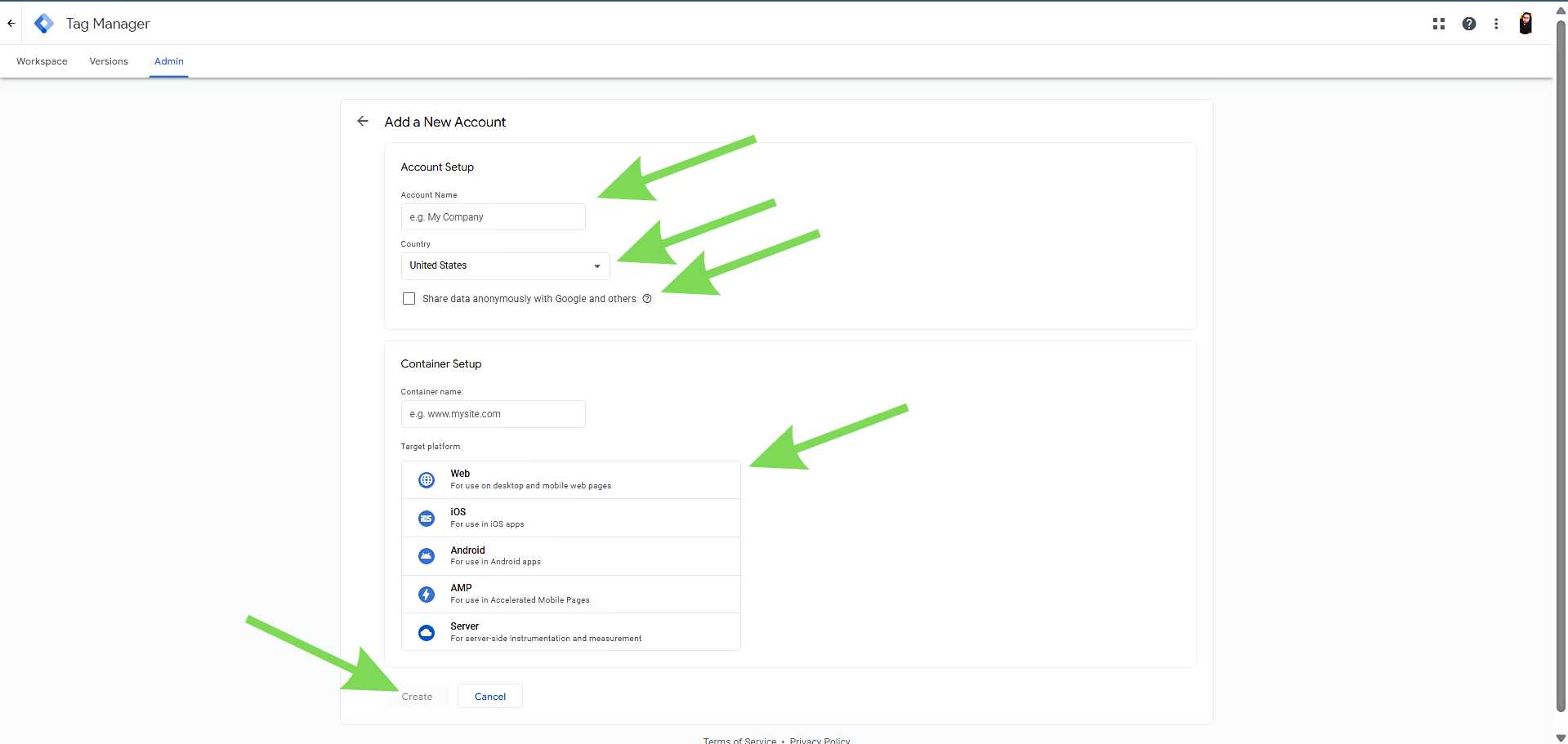
Кликнете върху „Създаване“, за да продължите.

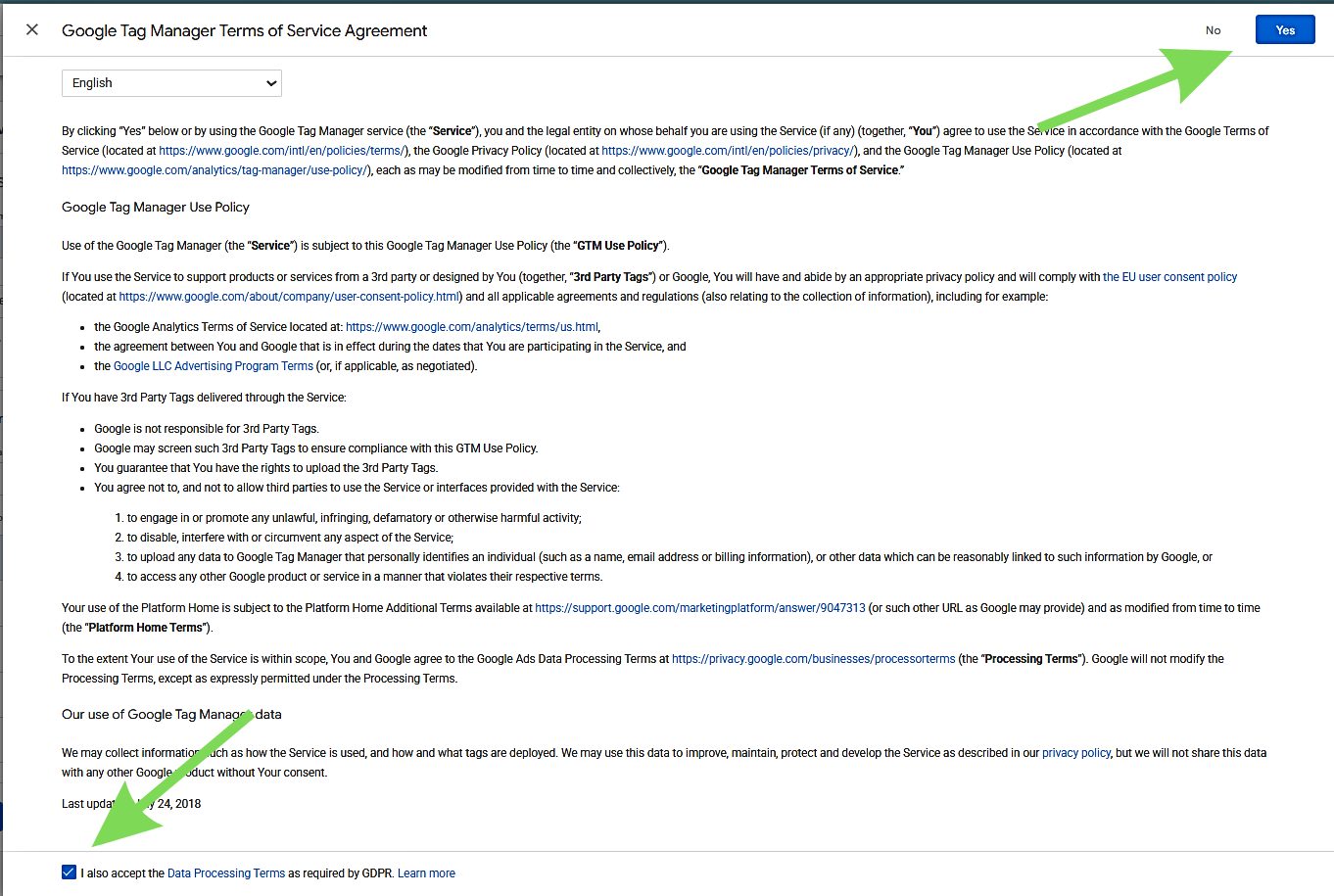
Стъпка 4: Приемете Условията за ползване
В изскачащ прозорец ще се покажат Условията за ползване на Google Tag Manager. Прегледайте условията, след което кликнете „Да“ или „Приемам“, за да продължите.
Стъпка 5: Копирайте фрагментите от кода на GTM
След като приемете условията, ще се появят два фрагмента от кода. Те са необходими, за да добавите GTM към Вашия WordPress сайт:
Фрагмент 1: Поставете го в секцията <head> на Вашия сайт.
<!-- Google Tag Manager -->
<script>(function(w,d,s,l,i){w[l]=w[l]||[];w[l].push({„gtm.start“:
new Date().getTime(),event:„gtm.js“});var f=d.getElementsByTagName(s)[0],
j=d.createElement(s),dl=l!=„dataLayer“?'&l=„+l:“';j.async=true;j.src=
„https://www.googletagmanager.com/gtm.js?id=“+i+dl;f.parentNode.insertBefore(j,f);
} )(window,document,„script“,'dataLayer',„GTM-XXXXXXX“);</script>
<!-- Край на Google Tag Manager -->
Фрагмент 2: Поставете веднага след отварящия таг <body>.
<!-- Google Tag Manager (noscript) -->
<noscript><iframe src="https://www.googletagmanager.com/ns.html?id=GTM-XXXXXXX"
height=„0“ width="0" style="display:none;visibility:hidden"></iframe></noscript>
<!-- Край на Google Tag Manager (noscript) -->
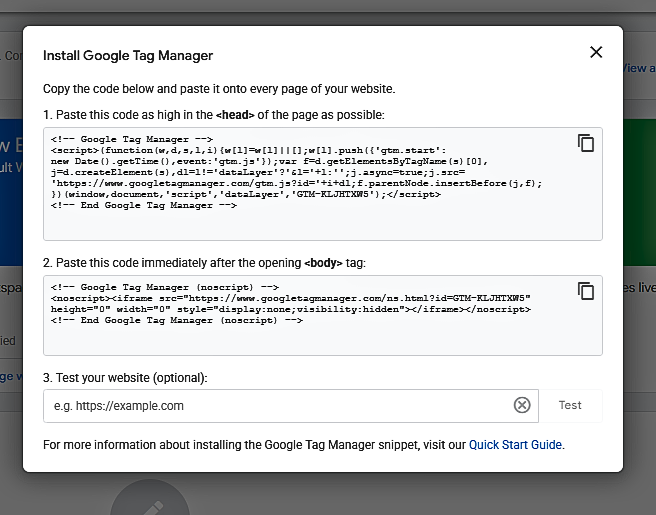
Вашият уникален идентификатор на контейнера ще замести GTM-XXXXXXX. Копирайте и двата фрагмента в текстов файл или оставете раздела на браузъра отворен, за да ги използвате в следващите стъпки на инсталирането.
Метод 1: Използване на плъгина GTM4WP
Плъгинът GTM4WP е най-лесният и най-надежден начин за инсталиране на Google Tag Manager в WordPress. Той автоматично се занимава с поставянето на фрагментите от код и изпраща допълнителни данни, като заглавия на публикации, категории и информация за автора, в слоя с данни на GTM, което позволява по-разширено проследяване по-късно. Този метод е подходящ за повечето потребители на WordPress.
Стъпка 1: Влезте в таблото за управление на WordPress
Отворете панела за администрация на WordPress: yourwebsite.com/wp-admin. Необходим Ви е достъп на ниво администратор, за да инсталирате плъгини и да конфигурирате настройките.
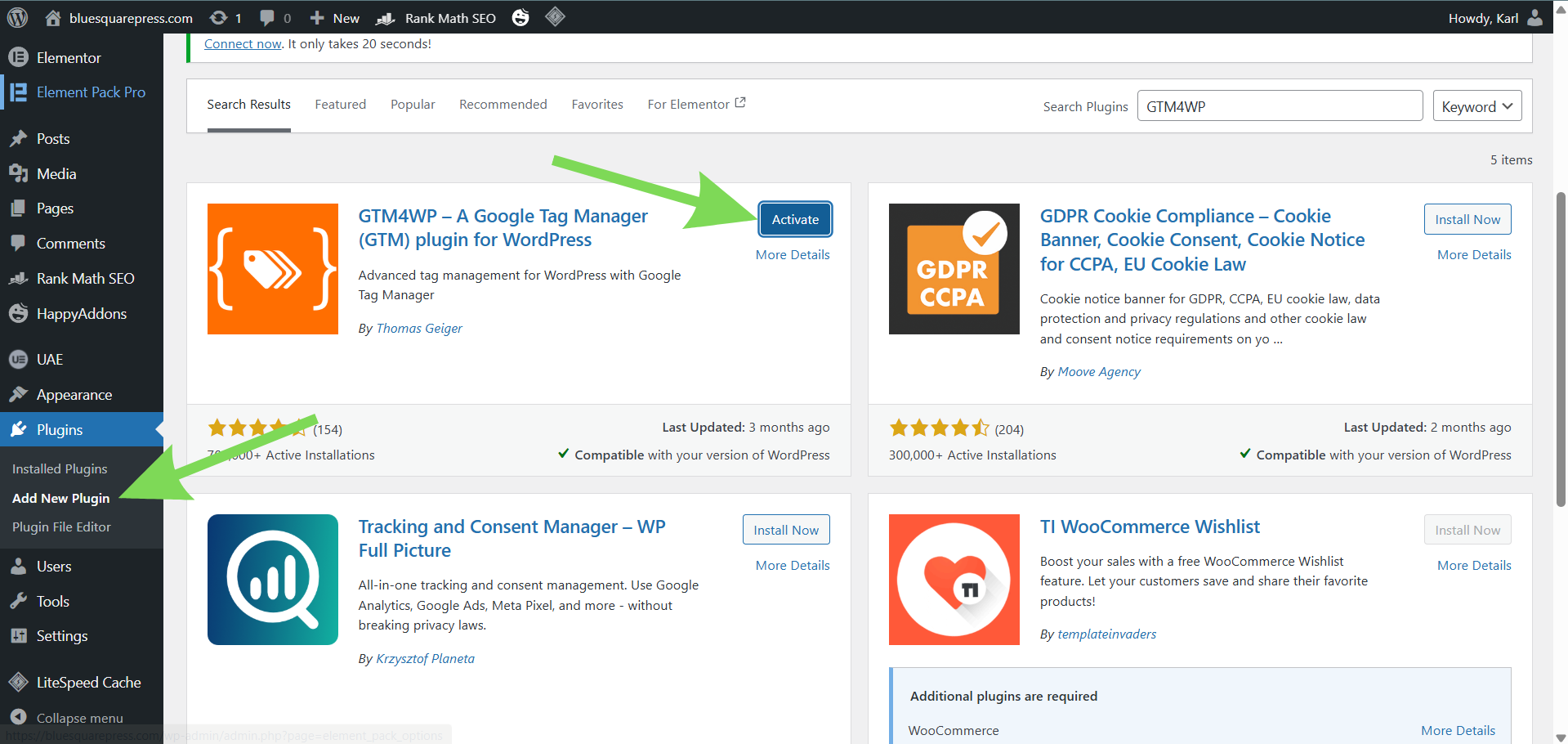
Стъпка 2: Инсталирайте плъгина GTM4WP
В лявата странична лента отидете на „Плъгини“, след това на „Добави нов“. Използвайте лентата за търсене, за да намерите GTM4WP или Google Tag Manager за WordPress от Thomas Geiger. Кликнете върху „Инсталирай сега“, след това върху „Активирай“.
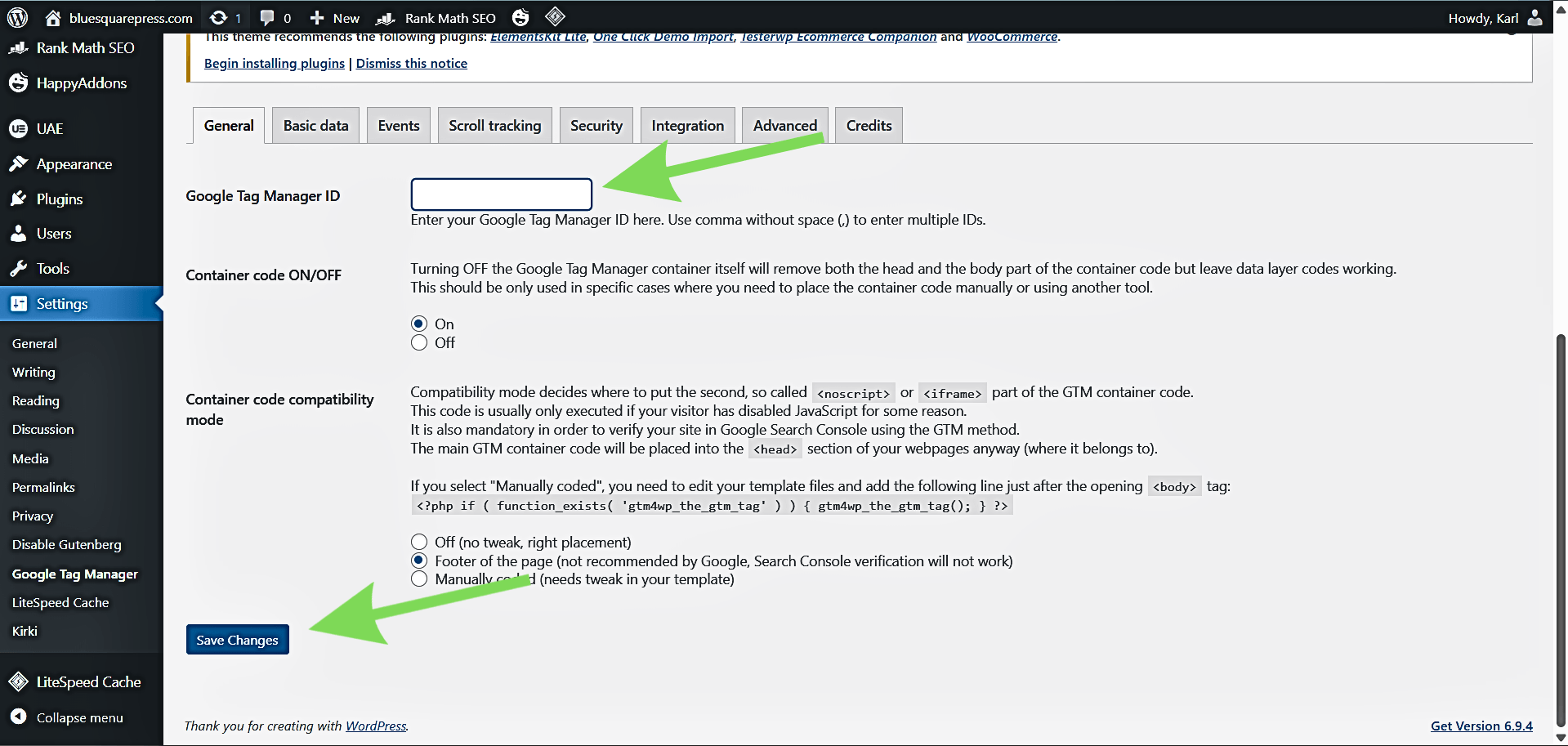
Стъпка 3: Въведете ID-то на Вашия контейнер
След активирането отидете в „Настройки“, „Google Tag Manager“ в таблото за управление на WordPress. Поставете ID-то на Вашия контейнер (например GTM-XXXXXXX) в полето „Google Tag Manager ID“ в горната част на страницата.
Стъпка 4: Запазете настройките си
Превъртете надолу и кликнете върху „Запази промените“. Плъгинът сега автоматично ще вмъкне и двата фрагмента от кода на GTM на правилните места във Вашия сайт.
Стъпка 5: Публикувайте Вашия GTM контейнер
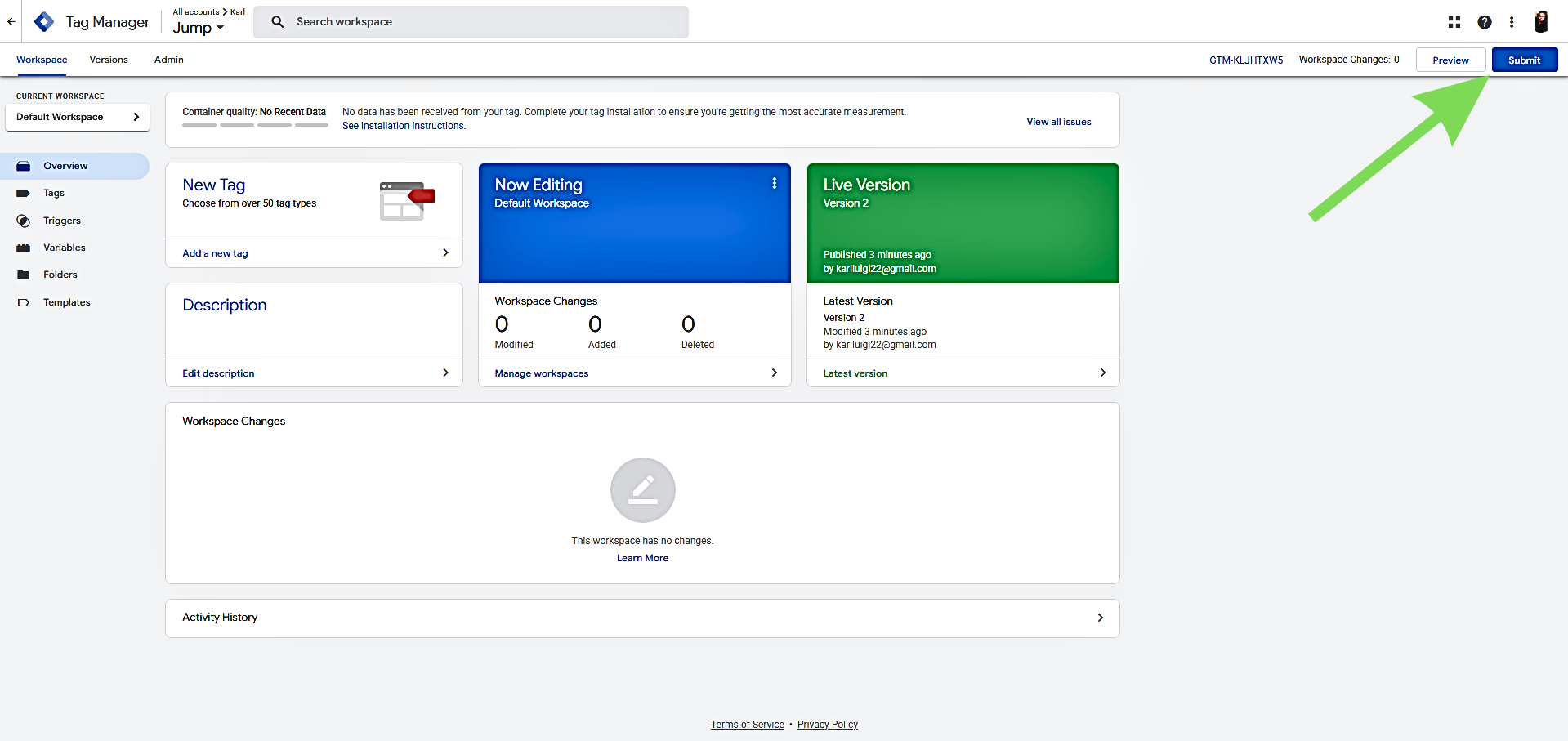
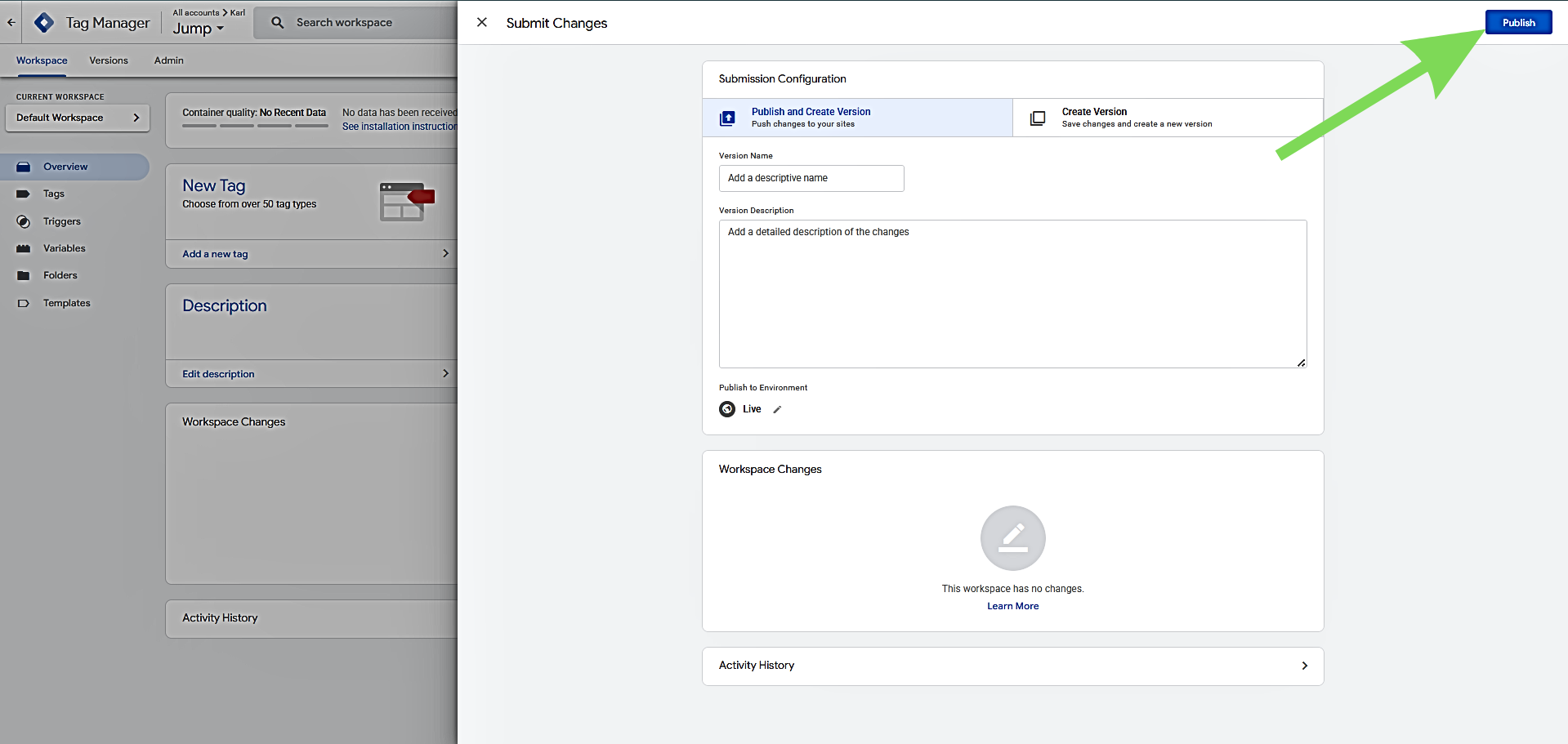
Върнете се към акаунта си в Google Tag Manager. В горния десен ъгъл кликнете върху „Изпрати“, след това върху „Публикувай“, за да активирате контейнера си. Без публикуване таговете няма да се задействат в сайта.
Метод 2: Използване на плъгина WPCode
Този метод използва безплатния плъгин WPCode (по-рано Insert Headers and Footers), за да вмъкне фрагменти от кода на GTM директно в заглавната част и тялото на сайта Ви. Той е идеален, ако предпочитате да не инсталирате специфичен за GTM плъгин или вече използвате WPCode за други персонализирани скриптове.
Стъпка 1: Инсталирайте плъгина WPCode
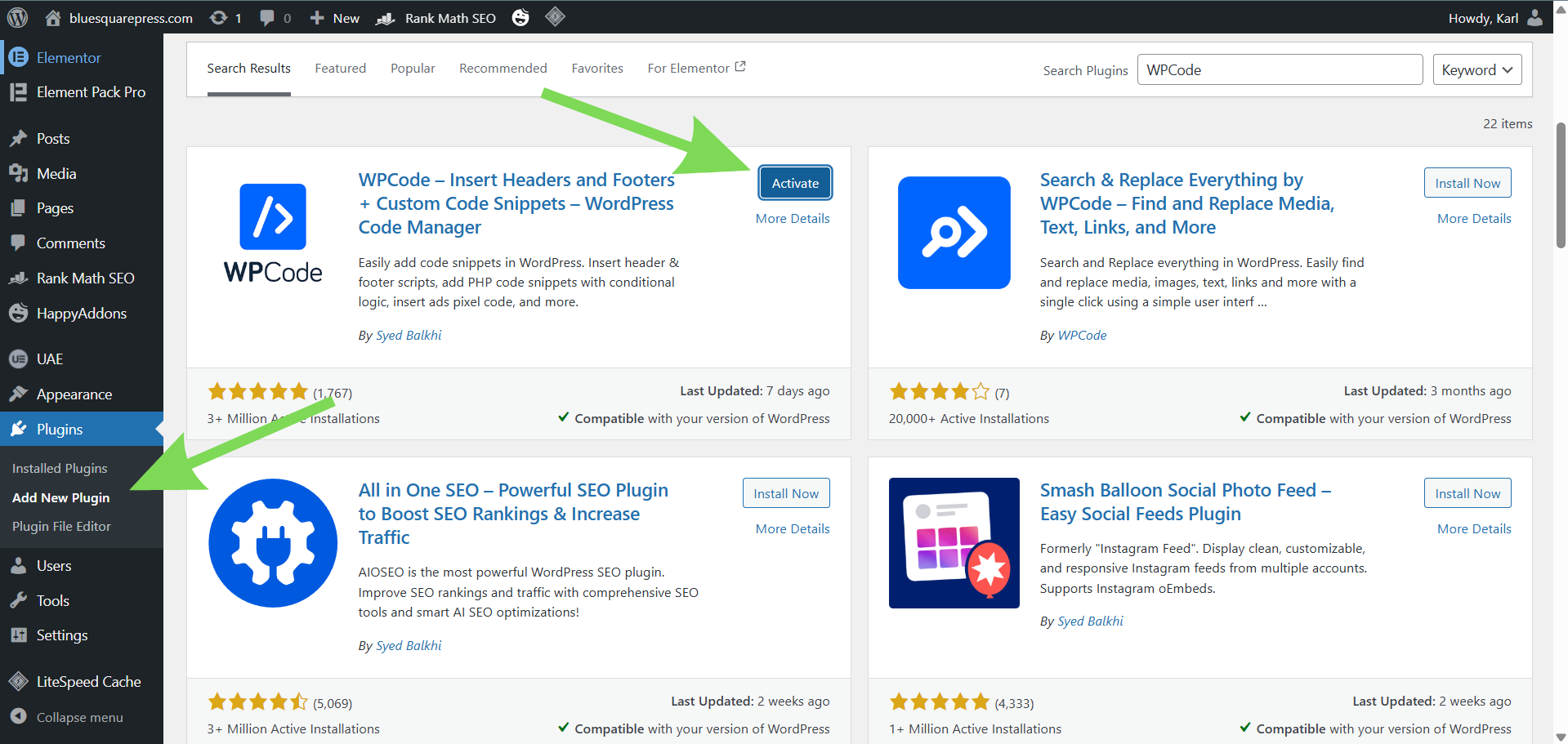
В таблото за управление на WordPress отидете в „Плъгини“, след това „Добави нов“. Потърсете WPCode, след това кликнете „Инсталирай сега“ и „Активирай“.
Стъпка 2: Отворете настройките за заглавията и подзаглавията
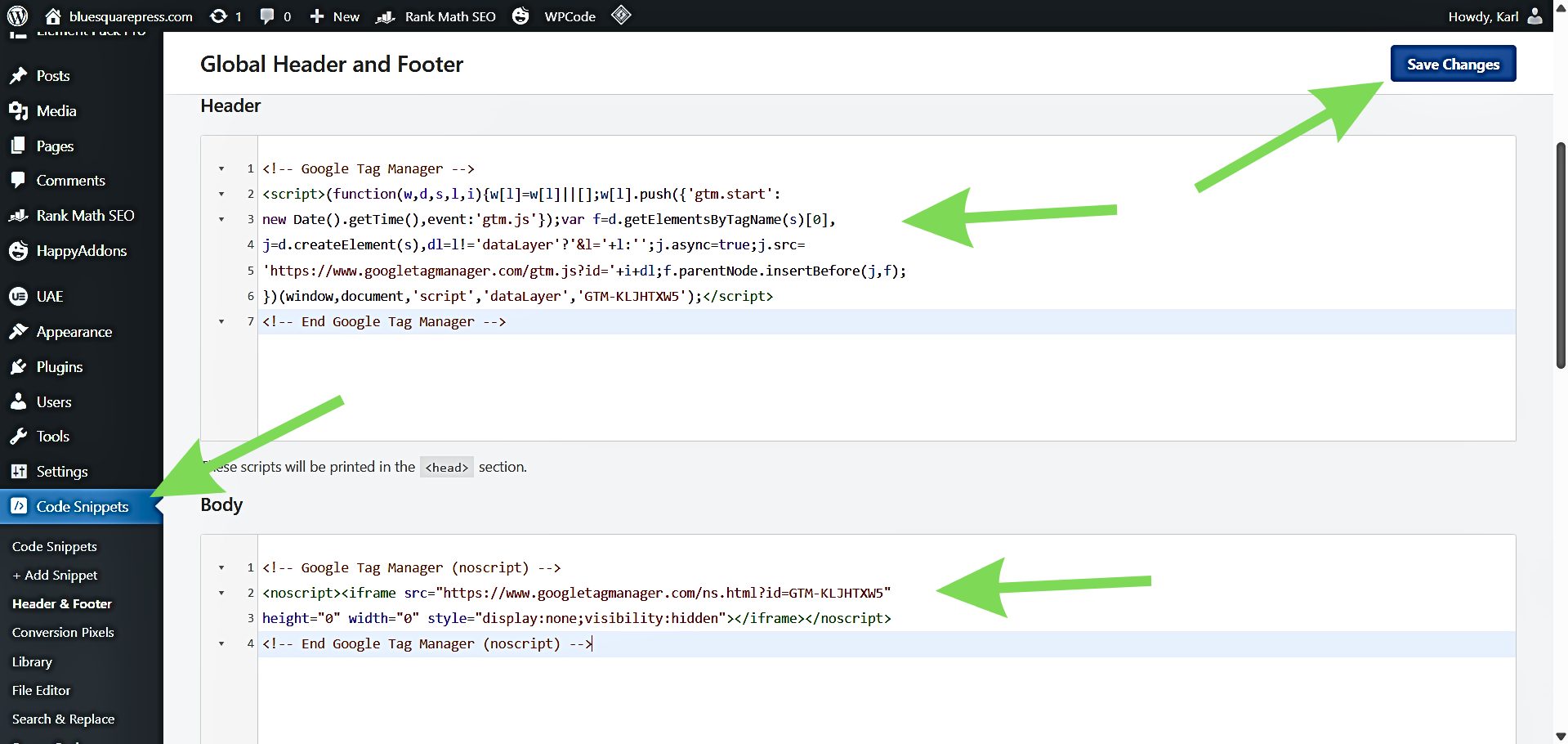
След активирането преминете към „Фрагменти от код“, след това „Заглавията и подзаглавията“ в страничната лента на таблото за управление. Тази секция Ви позволява да добавяте скриптове, които се зареждат на всяка страница.
Стъпка 3: Поставете фрагмент 1 в полето „Заглавие“
В текстовото поле „Заглавие“ поставете първия си фрагмент код (този, който започва с <!-- Google Tag Manager -->). Това гарантира, че основният скрипт на GTM се зарежда в секцията <head> на всяка страница от сайта Ви.
Стъпка 4: Поставете фрагмент 2 в полето „Тяло“
В полето „Body“ поставете втория фрагмент (iframe-а <noscript>). Това осигурява резервен вариант за потребители с деактивиран JavaScript.
Забележка: Ако Вашата версия на WPCode не показва поле „Body“, можете да поставите фрагмент 2 в полето „Footer“. Макар и да не е идеално, това все пак ще функционира коректно в повечето случаи.
Стъпка 5: Запазете промените
Кликнете върху „Save Changes“. WPCode вече автоматично ще вмъкне и двата GTM фрагмента на всяка страница, като гарантира последователно проследяване в целия Ви сайт.
Стъпка 6: Публикувайте контейнера си
Върнете се към акаунта си в Google Tag Manager. Кликнете върху „Изпрати“, след което върху „Публикувай“, за да активирате контейнера си. Без тази стъпка Вашите тагове няма да се задействат на сайта.
Метод 3: Ръчно чрез файловете на темата
Този метод изисква директно редактиране на файловете на WordPress темата, което дава пълен контрол върху разположението на GTM. Препоръчва се само за потребители, които се чувстват комфортно с кода, тъй като една единствена грешка може да повреди сайта Ви. Начинаещите трябва да използват Метод 1 или 2.
Важно: Винаги създавайте пълно архивно копие на Вашия WordPress сайт, преди да редактирате файловете на темата. Уверете се, че използвате подтема, тъй като промените в основната тема ще бъдат презаписани по време на актуализациите.
Стъпка 1: Уверете се, че подтемата Ви е активна
Уверете се, че подтемата е активна, преди да продължите. Ако нямате такава, първо създайте подтема. Директното редактиране на основната тема ще доведе до загуба на промените при актуализиране на темата. Безплатни плъгини за създаване на подтеми са налични в директорията с плъгини на WordPress, ако са необходими.
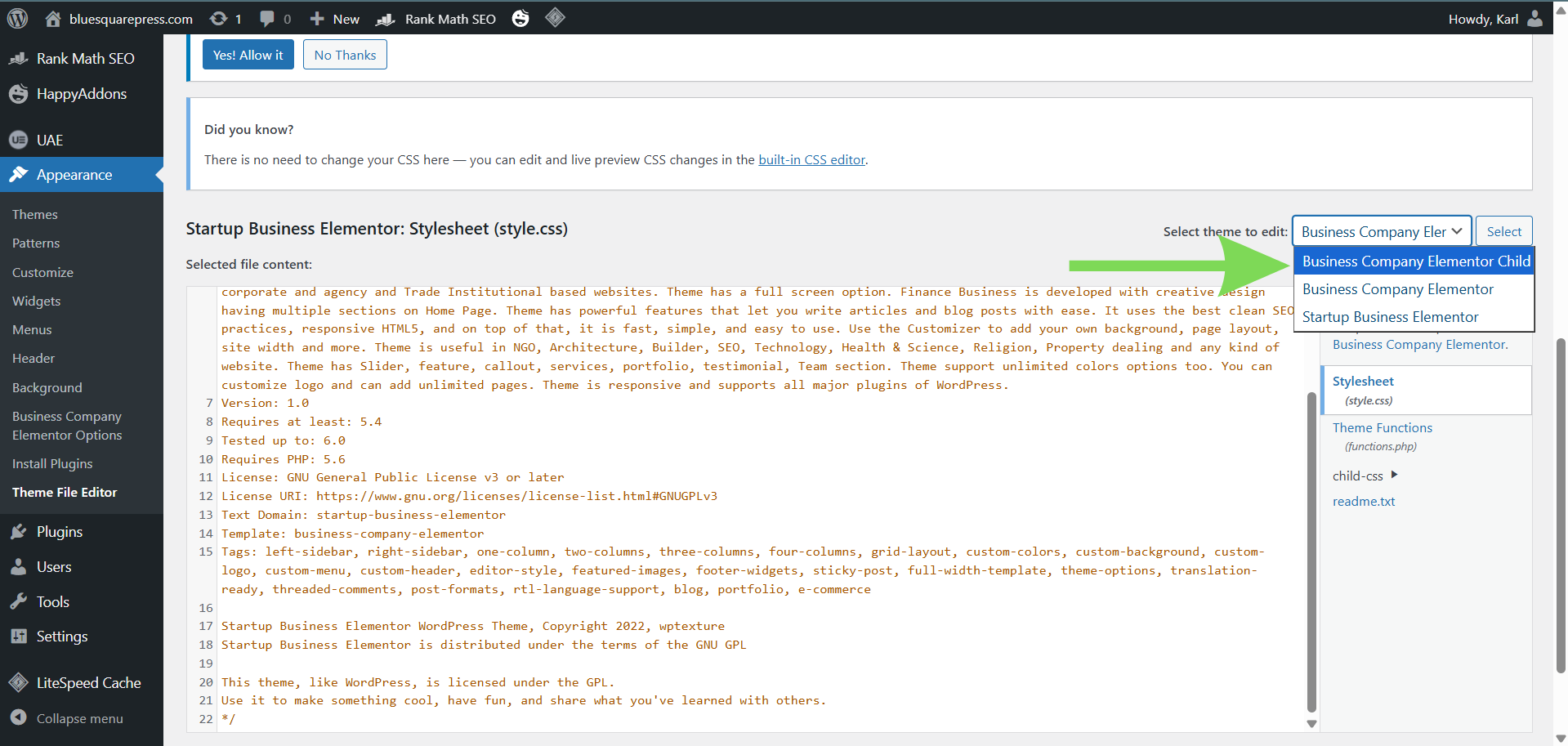
Стъпка 2: Отворете редактора на файлове на темата
В таблото за управление на WordPress отидете в „Външен вид“, „Редактор на файлове на темата“ (понякога обозначен като „Редактор на темата“). Може да видите предупреждение за редактиране на файлове на темата; потвърдете го, за да продължите.
Стъпка 3: Отворете файла header.php
От списъка с файлове на темата в дясната страна изберете файла header.php. Този файл съдържа началните тагове <head> и <body>, където трябва да се вмъкне кодът на GTM.
Стъпка 4: Поставете фрагмент 1 след отварящия таг <head>
Намерете отварящия таг <head> в горната част на файла. Веднага след него поставете първия си фрагмент от код:
<head>
<!-- Google Tag Manager -->
<script>(function(w,d,s,l,i){...})</script>
<!-- Край на Google Tag Manager -->
Това гарантира, че основният GTM скрипт се зарежда на всяка страница.
Стъпка 5: Поставете фрагмент 2 след отварящия таг <body>
Намерете отварящия таг <body> или използвайте куката wp_body_open(), ако вашата тема я поддържа. Поставете втория фрагмент веднага след него:
<body>
<!-- Google Tag Manager (noscript) -->
<noscript><iframe src="..."></iframe></noscript>
<!-- Край на Google Tag Manager (noscript) -->
Съвет: Някои теми разделят тага <body> в друг файл. Ако не можете да го намерите в header.php, проверете другите файлове на темата или вмъкнете фрагмента, като използвате хука wp_body_open в functions.php.
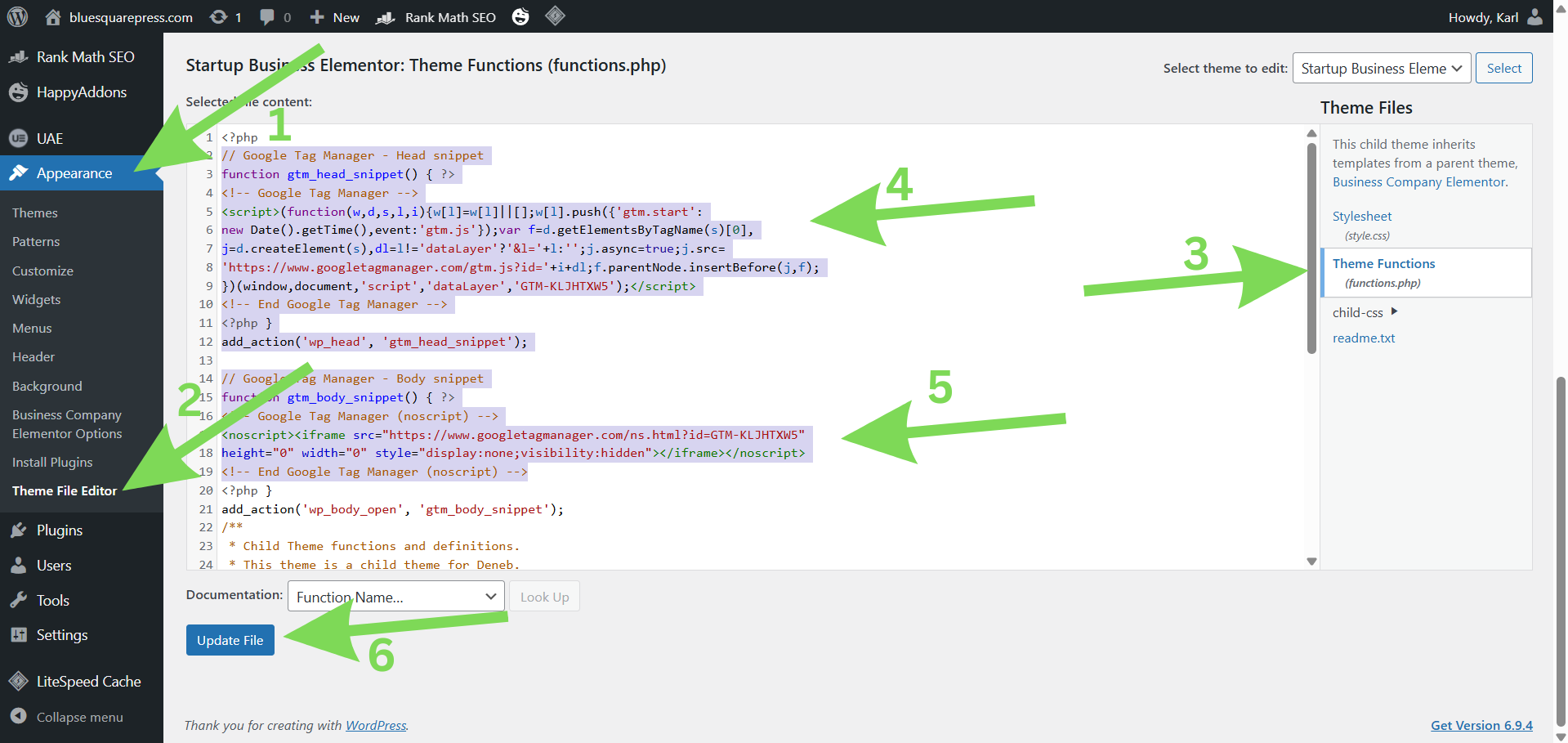
Стъпка 6: Запазете промените
Кликнете върху „Update File“, за да запазите промените. WordPress ще потвърди актуализацията. Ако възникне грешка, проверете дали случайно не е изтрит съществуващ код.
Стъпка 7: Публикувайте контейнера си
Върнете се в акаунта си в Google Tag Manager, кликнете върху „Submit“, а след това върху „Publish“, за да активирате контейнера си. Без публикуване таговете ви няма да се задействат.
Как да проверите дали GTM работи
След инсталирането на Google Tag Manager е важно да потвърдите, че контейнерът Ви е зареден правилно на WordPress сайта. Това гарантира, че Вашите тагове ще се задействат както се очаква.
Стъпка 1: Активирайте режим на преглед на GTM
В работното пространство на Google Tag Manager кликнете върху бутона „Преглед“ в горния десен ъгъл. Това стартира Tag Assistant – инструмент за отстраняване на грешки, който Ви позволява да проверявате активността на GTM на Вашия сайт в реално време.
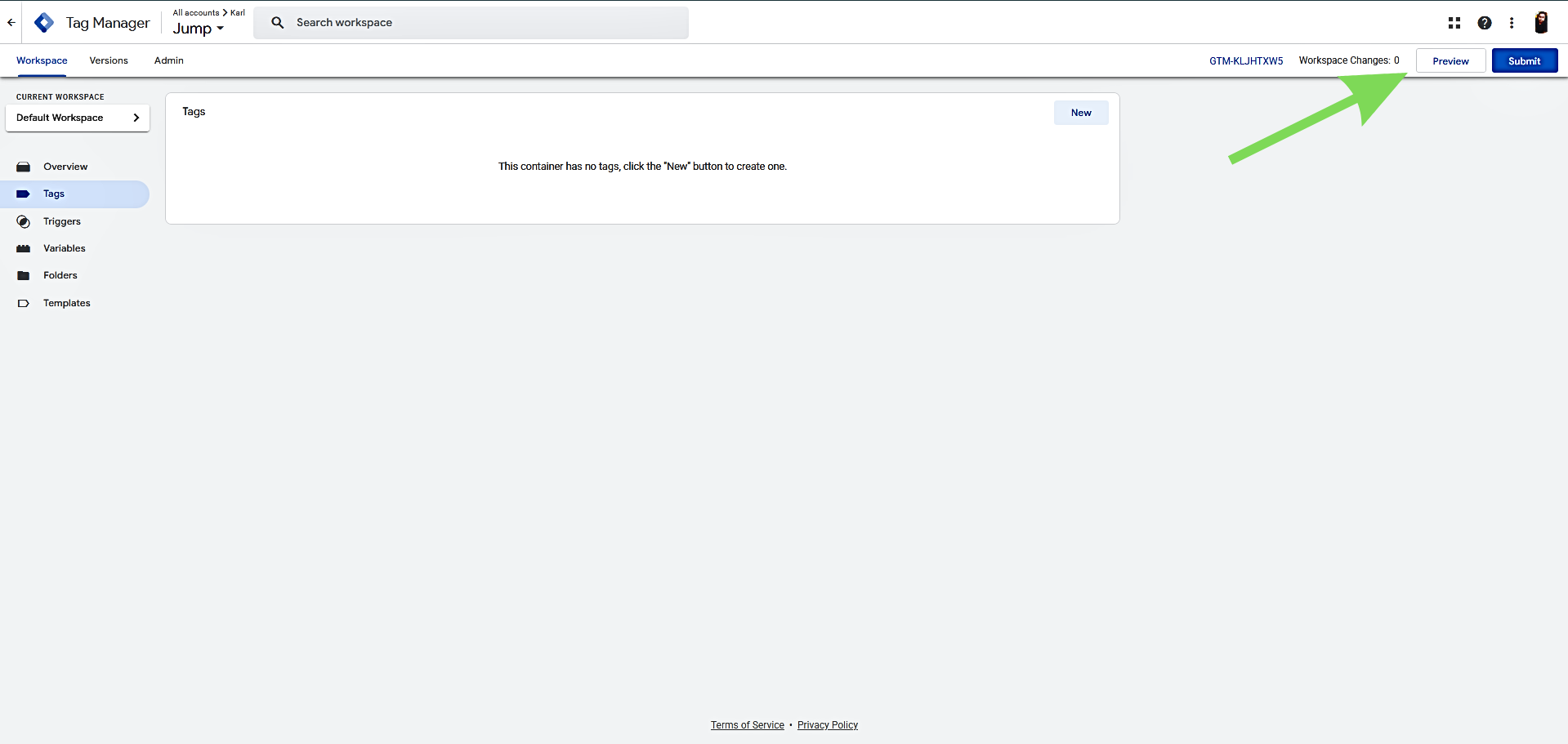
Стъпка 2: Свържете се с уебсайта си
Въведете пълния URL адрес на уебсайта си (например https://www.yourwebsite.com) и кликнете върху „Свържи“. Ще се отвори нов раздел на браузъра, показващ сайта Ви с активен Tag Assistant.
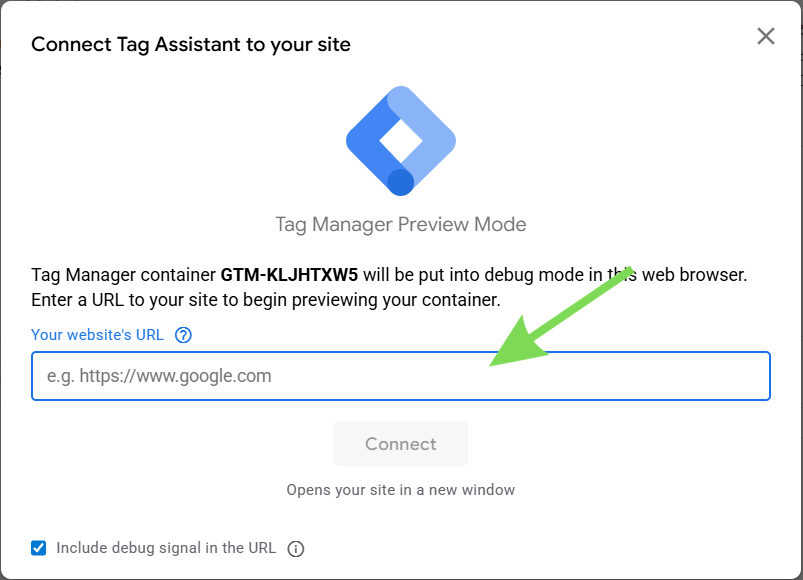
Стъпка 3: Проверете панела на Tag Assistant
Ако GTM е инсталиран правилно, в долната част на уебсайта ще се появи панел на Tag Assistant. Той трябва да показва „Tag Manager found“ заедно с Вашия Container ID. Това потвърждава, че GTM работи правилно.
Стъпка 4: Излезте от режим „Преглед“
След като проверите дали работи, кликнете върху бутона X в Tag Assistant, за да излезете от режим „Отстраняване на грешки“. Сайтът Ви продължава да изпълнява GTM на живо.
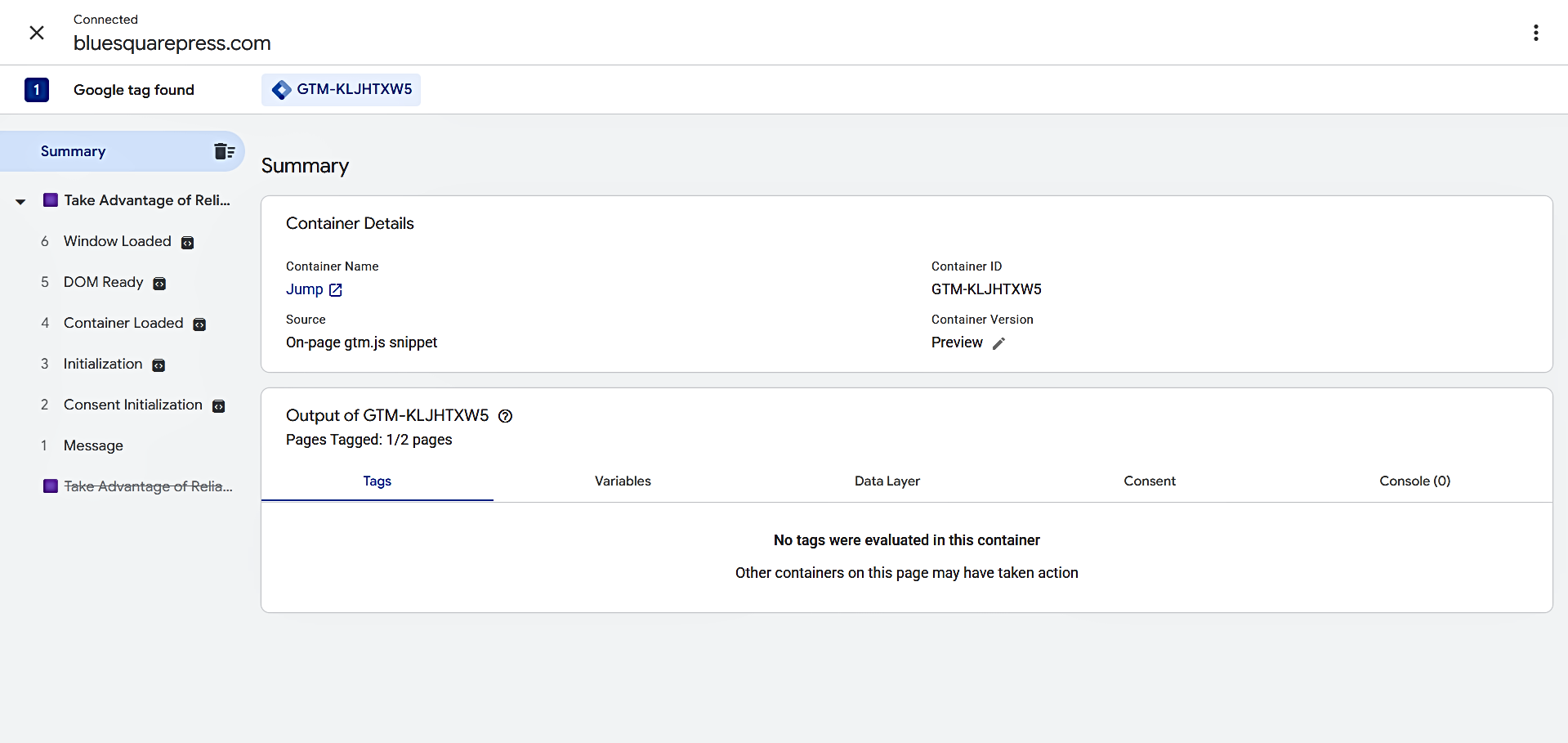
Отстраняване на проблеми
Ако не се открива:
- Потвърдете, че сте публикували контейнера си в GTM (Изпратете, след това Публикувайте).
- Проверете дали и двата фрагмента от кода на GTM са правилно поставени на сайта Ви.
- Уверете се, че Вашият WordPress сайт е публично достъпен и не е в режим на поддръжка.
Добавяне на първия Ви таг с Google Analytics 4 (GA4)
С инсталирания Google Tag Manager можете да започнете да добавяте тагове, за да проследявате активността на Вашия WordPress сайт. GA4 обикновено е първият таг, който повечето потребители имплементират.
Предпоставка: Трябва да имате настроена GA4 собственост и да сте подготвили Вашия Measurement ID (например, G-XXXXXXXXXX).
Стъпка 1: Отидете в „Тагове“ в GTM
В таблото за управление на GTM кликнете върху „Тагове“ в менюто отляво, след което кликнете върху „Нов“, за да създадете нов таг.
Стъпка 2: Име на тага
Кликнете върху „Untitled Tag“ (Таг без име) в горния ляв ъгъл, след което въведете описателно име, като например „GA4“, „All Pages“. Ясните имена улесняват управлението на множество тагове по-късно.

Стъпка 3: Изберете типа на тага
Кликнете върху полето „Tag Configuration“ (Конфигурация на тага). От списъка с типове тагове изберете „Google Analytics: GA4 Configuration“. Това гарантира, че тагът е настроен специално за проследяване с GA4.

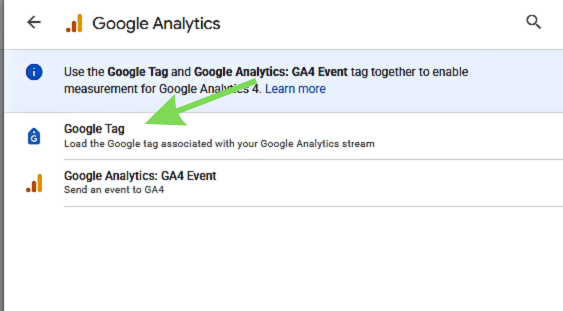
Стъпка 4: Въведете Вашия идентификатор за измерване
Поставете Вашия идентификатор за измерване в GA4 (например G-XXXXXXXXXX) в полето „Идентификатор за измерване“. Това свързва GTM с Вашия обект в GA4, за да се изпращат данните правилно.
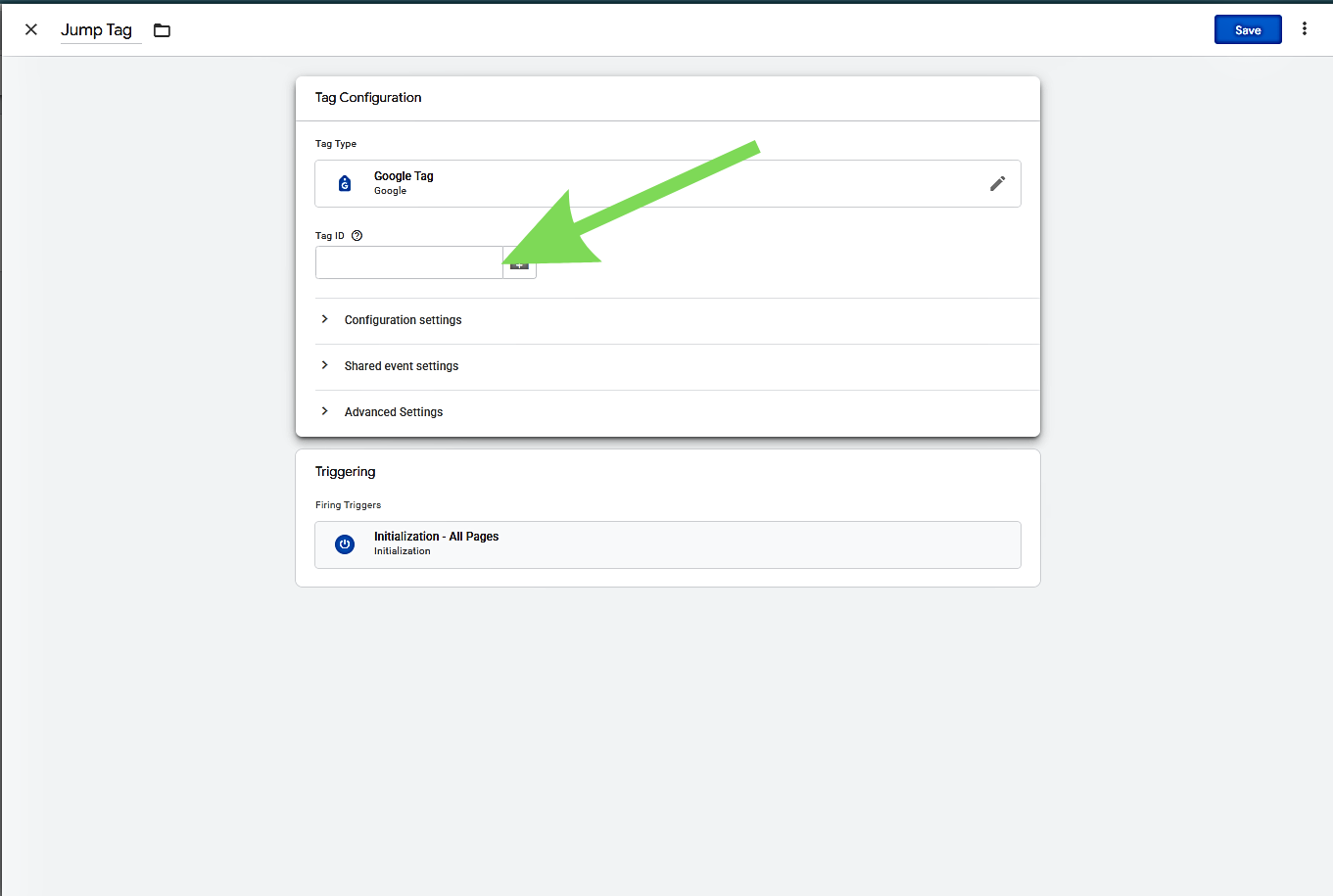
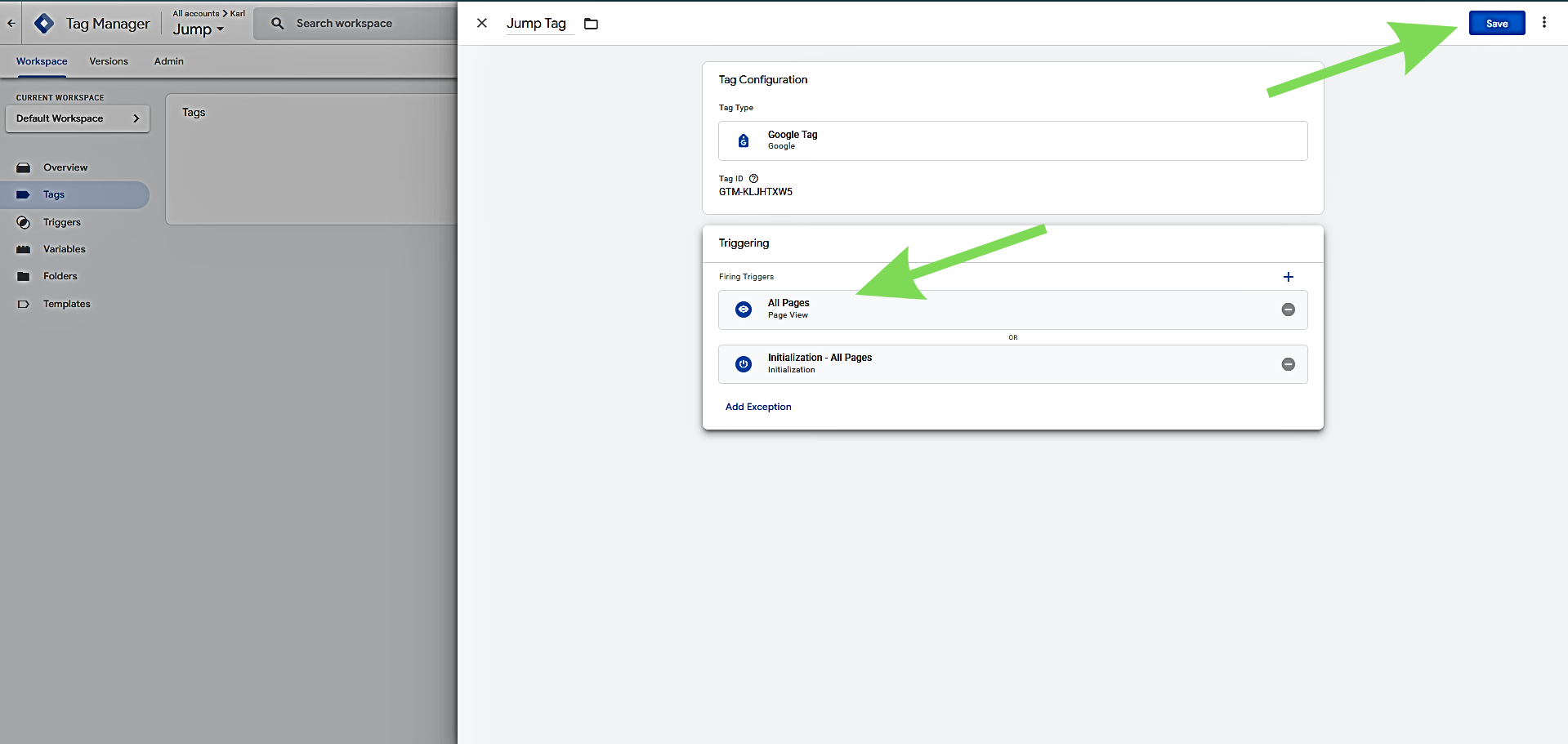
Стъпка 5: Настройте тригера
Кликнете върху полето „Тригер“ и изберете „Всички страници“. Това указва на GTM да задейства тага GA4 на всяка страница от Вашия WordPress сайт, като по този начин се осигурява пълно проследяване в целия сайт.
Стъпка 6: Запазете и публикувайте
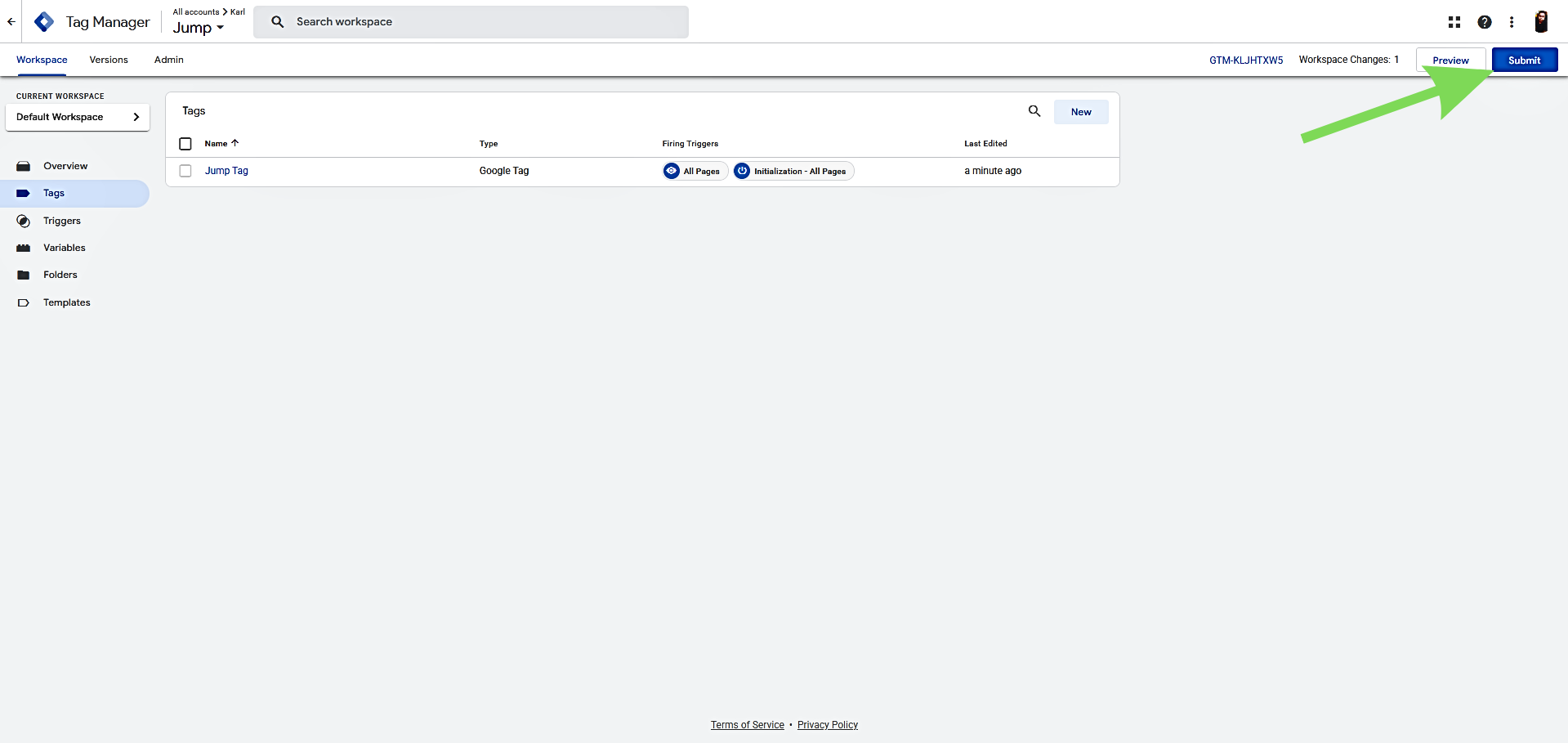
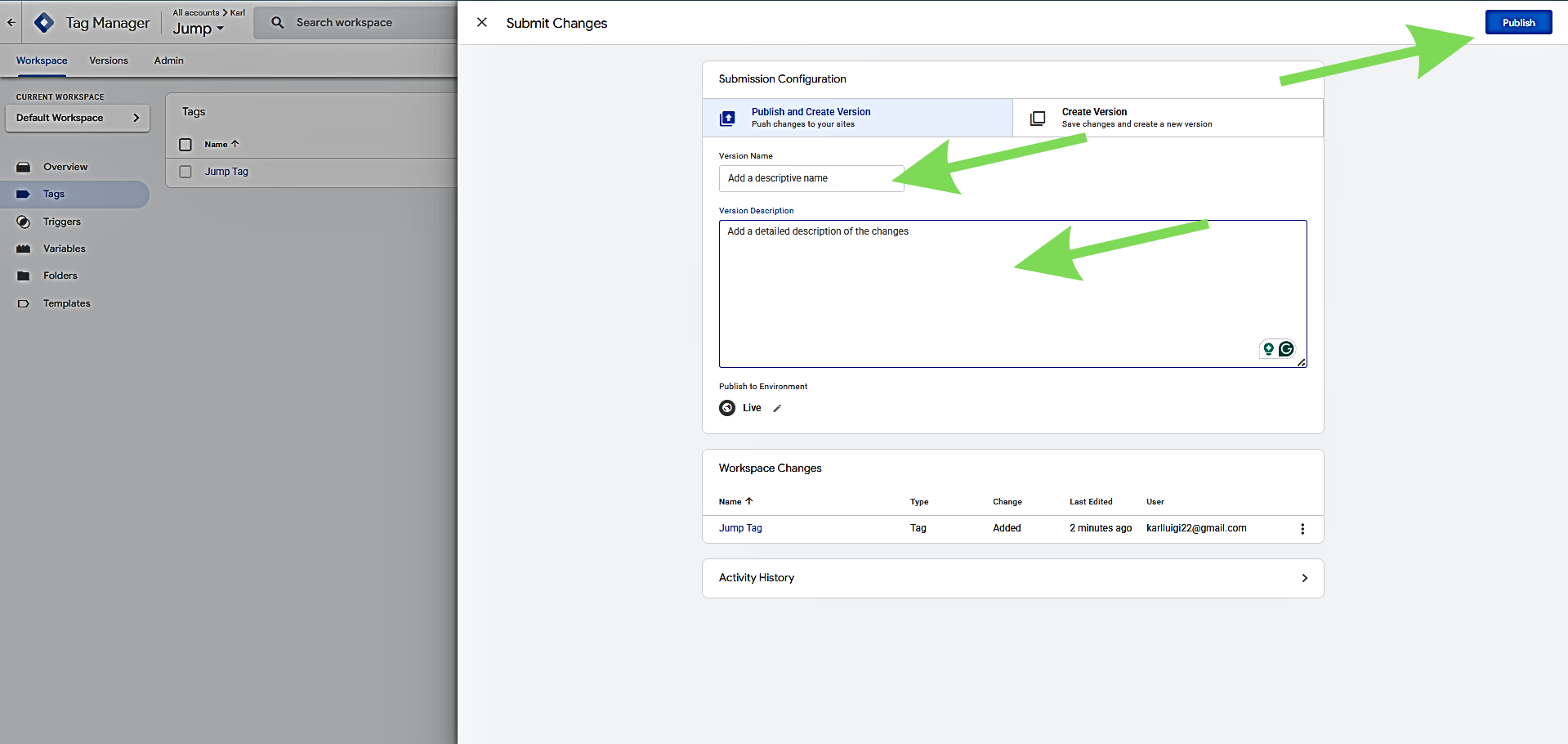
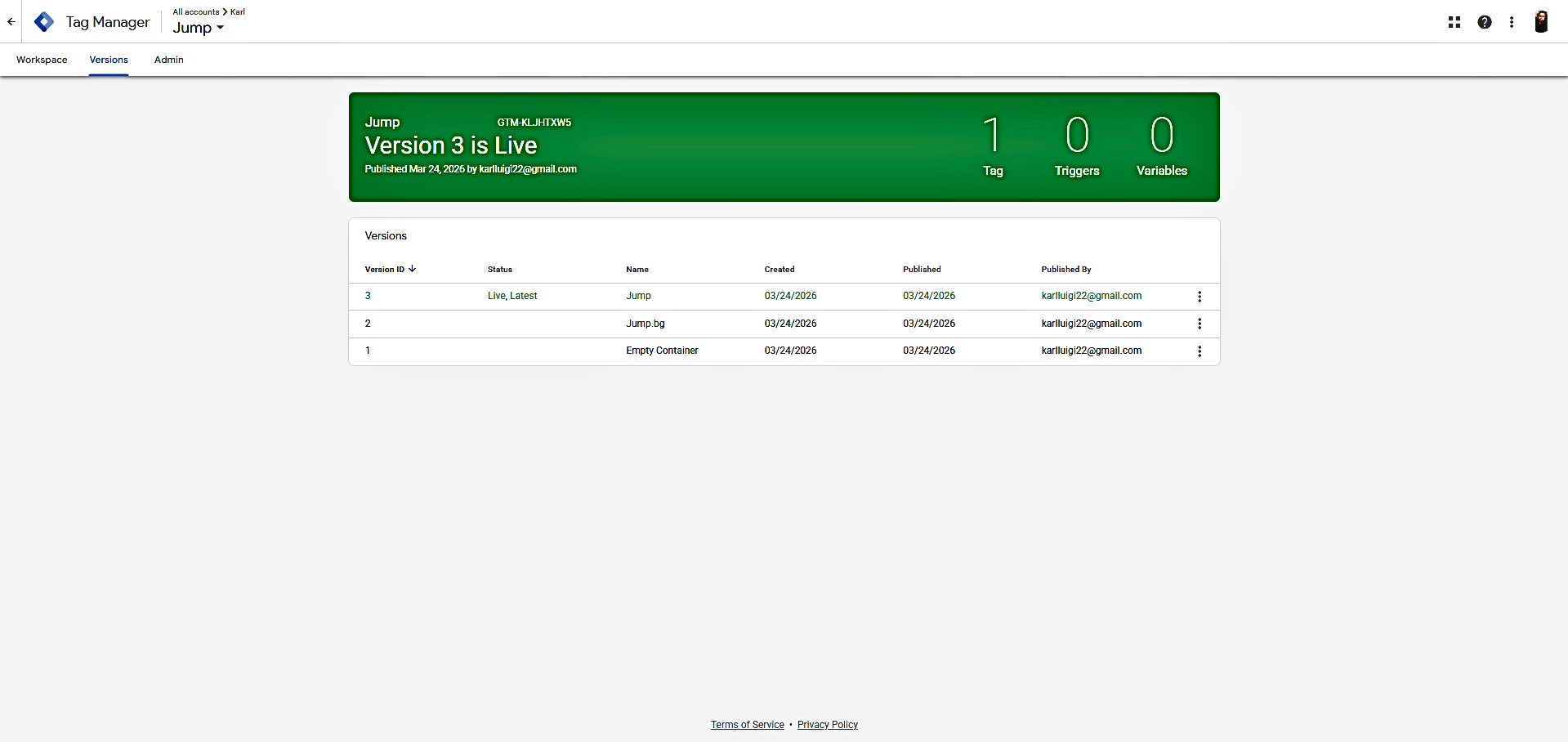
Кликнете върху „Запази“, след това отидете на „Изпрати“ и накрая „Публикувай“, за да активирате тага. Без публикуване тагът няма да се задейства на сайта.
Често срещани грешки, които трябва да избягвате
- Непубликуване на контейнера: Промените в GTM остават чернови, докато не кликнете върху „Изпрати“, а след това върху „Публикувай“. Пропускането на тази стъпка не позволява на нито един таг да влезе в действие.
- Инсталиране на GTM върху родителска тема: Всеки код, добавен директно към родителска тема, ще се загуби по време на актуализациите. Използвайте дъщерна тема или плъгин като GTM4WP или WPCode.
- Използване на GTM заедно с кодове за директно проследяване: Добавянето на Google Analytics, Facebook Pixel или други скриптове извън GTM може да доведе до дублиране на данни. Управлявайте цялото проследяване изключително чрез GTM.
- Поставяне на фрагменти на грешно място:
- Фрагмент 1 се поставя в секцията <head>.
- Снипет 2 се поставя веднага след отварящия таг <body>. Неправилното поставяне може да попречи на задействането на таговете.
- Не тестване на таговете преди публикуване: Винаги използвайте режима „Преглед“ на GTM, за да проверите дали таговете работят, преди да пуснете сайта на живо.
- Забравяне да изчистите кеша на WordPress: Плъгините за кеширане могат да показват страници без кода на GTM. Изчистете кеша след инсталиране или актуализации, след което тествайте отново с режима „Преглед“.
Заключение
Инсталирането на Google Tag Manager на Вашия WordPress сайт е основна стъпка за ефективно проследяване на уебсайта и управление на анализите. След като GTM е настроен, вече не е необходимо да редактирате ръчно файловете на темата или да разчитате на множество плъгини за отделни скриптове. Всички инструменти за проследяване, включително Google Analytics, Facebook Pixel и таговете за конверсия, се управляват централизирано в таблото на GTM. Тази настройка улеснява бързото добавяне, актуализиране или премахване на тагове, намалява грешките и осигурява последователно събиране на данни в целия сайт.