Пускането на Facebook или Instagram реклами без правилно проследяване затруднява разбирането кои кампании реално носят резултати. Meta Pixel, познат преди като Facebook Pixel, е един от основните инструменти за проследяване на поведението на посетителите, измерване на конверсии и подобряване на ефективността на рекламите в Meta Ads Manager.
В тази статия ще обясним какво представлява Meta Pixel, какво е необходимо преди инсталацията и кои са най-често използваните методи за настройка на Meta Pixel в WordPress. Ще разгледаме също как да проверите дали скриптът работи правилно, кои са най-честите проблеми при настройката и защо Conversions API става все по-важен за проследяване в днешно време.
Основни изводи:
Meta Pixel може да бъде инсталиран в WordPress по няколко начина, включително чрез официалния плъгин на Meta, чрез ръчно добавяне на код или през Google Tag Manager. Официалният плъгин често е най-лесният вариант за начинаещи. Той поддържа функции за проследяване, включително и Conversions API. След инсталацията е важно скриптът да бъде проверен чрез Meta Events Manager или Meta Pixel Helper, за да се гарантира коректно проследяване и точни данни за конверсии.
Какво представлява Meta Pixel?
Meta Pixel е скрипт, който се поставя във Вашия уебсайт и събира данни за действията на потребителите, след като взаимодействат с Facebook или Instagram реклами. Той помага на рекламодателите да измерват резултатите от кампаниите си и да оптимизират рекламите според реалното поведение на посетителите.
Когато е инсталиран правилно, Pixel-ът може да проследява събития като:
- Преглеждания на страници
- Прегледи на съдържание
- Добавяне в количката
- Действия при поръчка
- Покупки
- Изпращане на контактни форми
Тези данни помагат на Meta да оптимизира показването на реклами към потребители, които е по-вероятно да извършат желаното действие на уебсайта Ви. Това позволява създаването на персонализирани аудитории и ремаркетинг (онлайн рекламна стратегия, при която се таргетира аудитория, която вече си е взаимодействала с бизнеса Ви).
Правилната настройка е важна, защото грешките в проследяването могат да повлияят на точността на рекламните данни, отчетите и оптимизацията на кампаниите.
Какво Ви е необходимо преди инсталирането на Meta Pixel
Преди да започнете настройката на Meta Pixel, уверете се, че разполагате със следното:
- Meta Business акаунт
- Достъп до Meta Events Manager
- WordPress сайт с администраторски достъп
- Ясно определени маркетингови или конверсионни цели
- WooCommerce, ако управлявате онлайн магазин
Подготовката на тези елементи предварително помага да избегнете проблеми и забавяния по време на инсталацията.
Как да създадете Meta Pixel в Events Manager
Преди да инсталирате Meta Pixel във Вашия WordPress сайт, първо трябва да го създадете в Meta Events Manager.
Отворете Meta Events Manager и натиснете Connect Data Sources. Изберете Web като тип източник на данни, след което изберете Meta Pixel.
Ще трябва да въведете:
- Име на Pixel-а
- URL адреса на Вашия сайт
След като попълните необходимата информация, натиснете Create.
Meta ще генерира уникален Pixel ID, свързан с Вашия бизнес акаунт. Това ID ще бъде необходим по време на инсталацията, независимо дали използвате официалния плъгин, ръчно добавяне на код или Google Tag Manager.
На този етап Pixel-ът вече съществува в Meta, но няма да събира данни, докато не бъде свързан правилно с Вашия WordPress сайт.
Инсталиране на Facebook Pixel в WordPress чрез официалния плъгин
Официалният плъгин на Meta често е най-практичният избор за начинаещи, защото улеснява инсталацията и поддържа най-важните функции за проследяване, включително Conversions API (инструмент за тракинг на сървърно ниво).

Стъпка 1: Влезте във Вашия WordPress администраторски панел
Отворете WordPress административния панел чрез:
yourwebsite.com/wp-admin
Въведете потребителското си име и парола, за да влезете.
След като влезете в таблото, ще имате достъп до плъгини, теми и настройки, необходими за инсталацията.
Стъпка 2: Отворете секцията Plugins
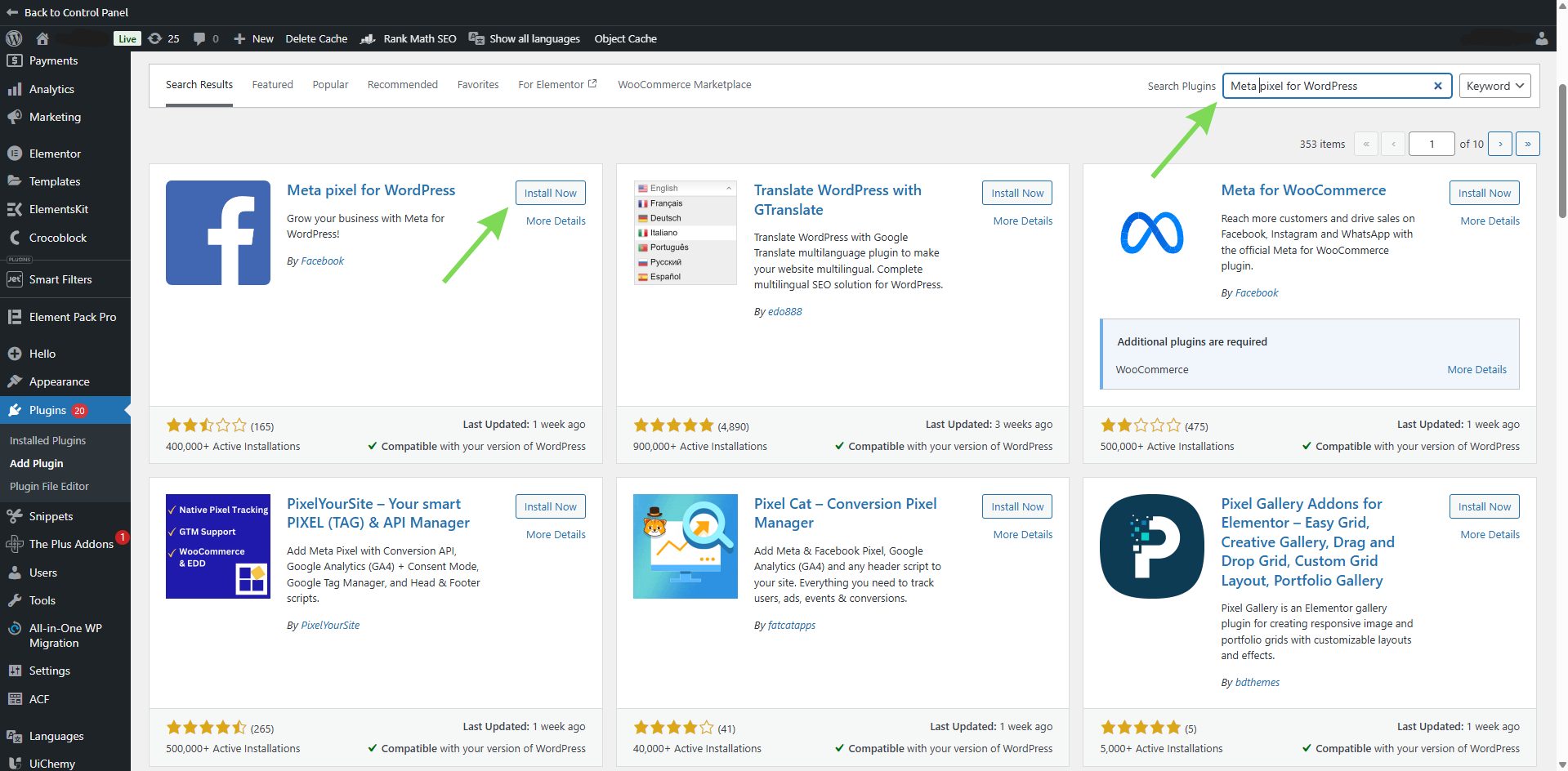
От менюто вляво изберете Plugins, след което Add New.
Стъпка 3: Потърсете официалния Meta плъгин
Използвайте полето за търсене и въведете:
Meta Pixel for WordPress или Meta Pixel
Потърсете официалния плъгин, публикуван от Meta.
След като го намерите, натиснете Install Now, а след това Activate.
Стъпка 4: Свържете Вашия Meta акаунт
След активиране, плъгинът ще поиска да свържете Meta акаунта си.
Натиснете Log in with Facebook и влезте с акаунта, свързан към Вашия Meta Business Manager.
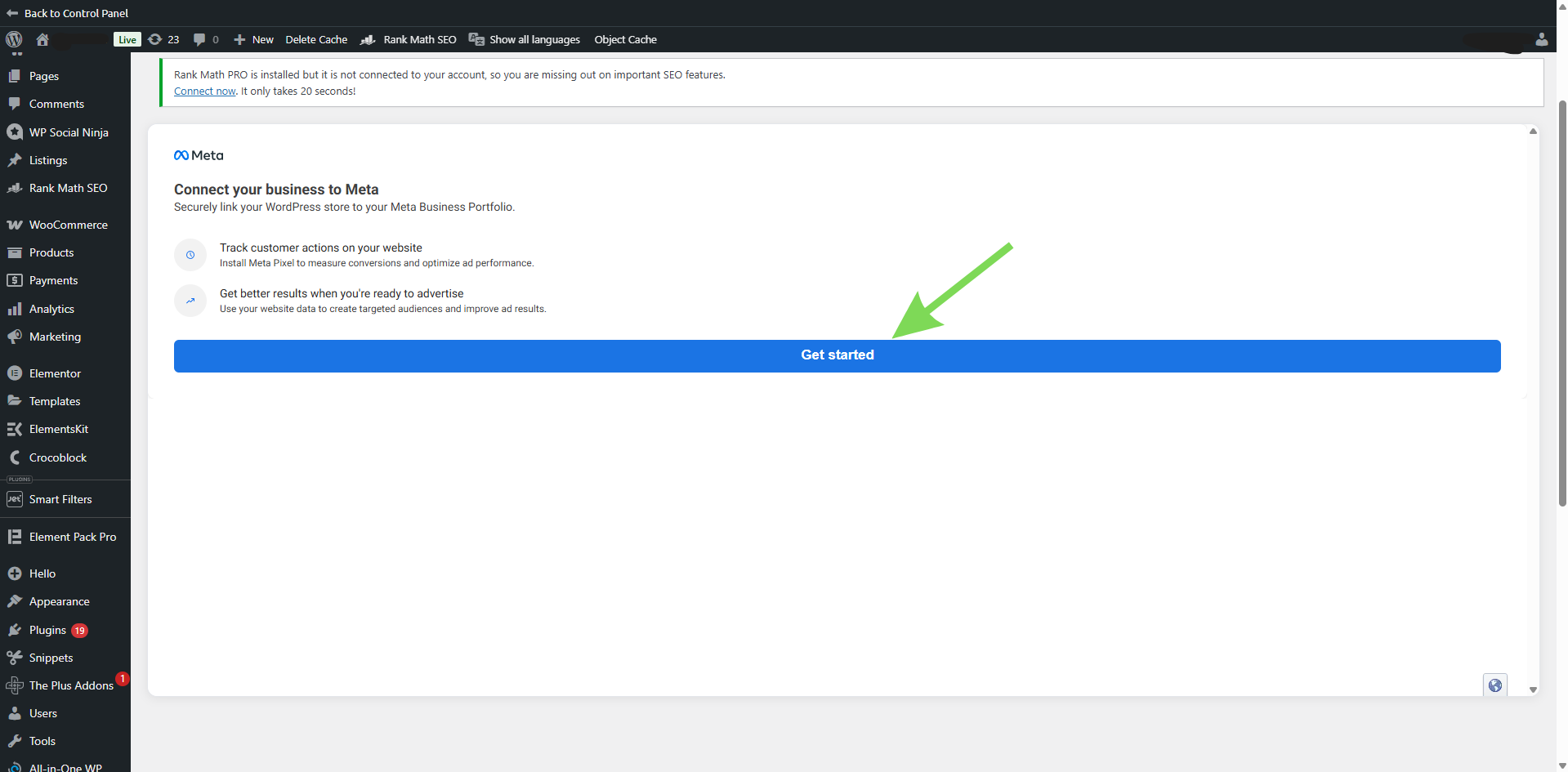
Това позволява на WordPress да получи достъп до Вашите Meta Business ресурси, включително настройките на Pixel-а.
Стъпка 5: Изберете Вашия Meta Pixel
След свързването изберете правилния Pixel от наличния списък.
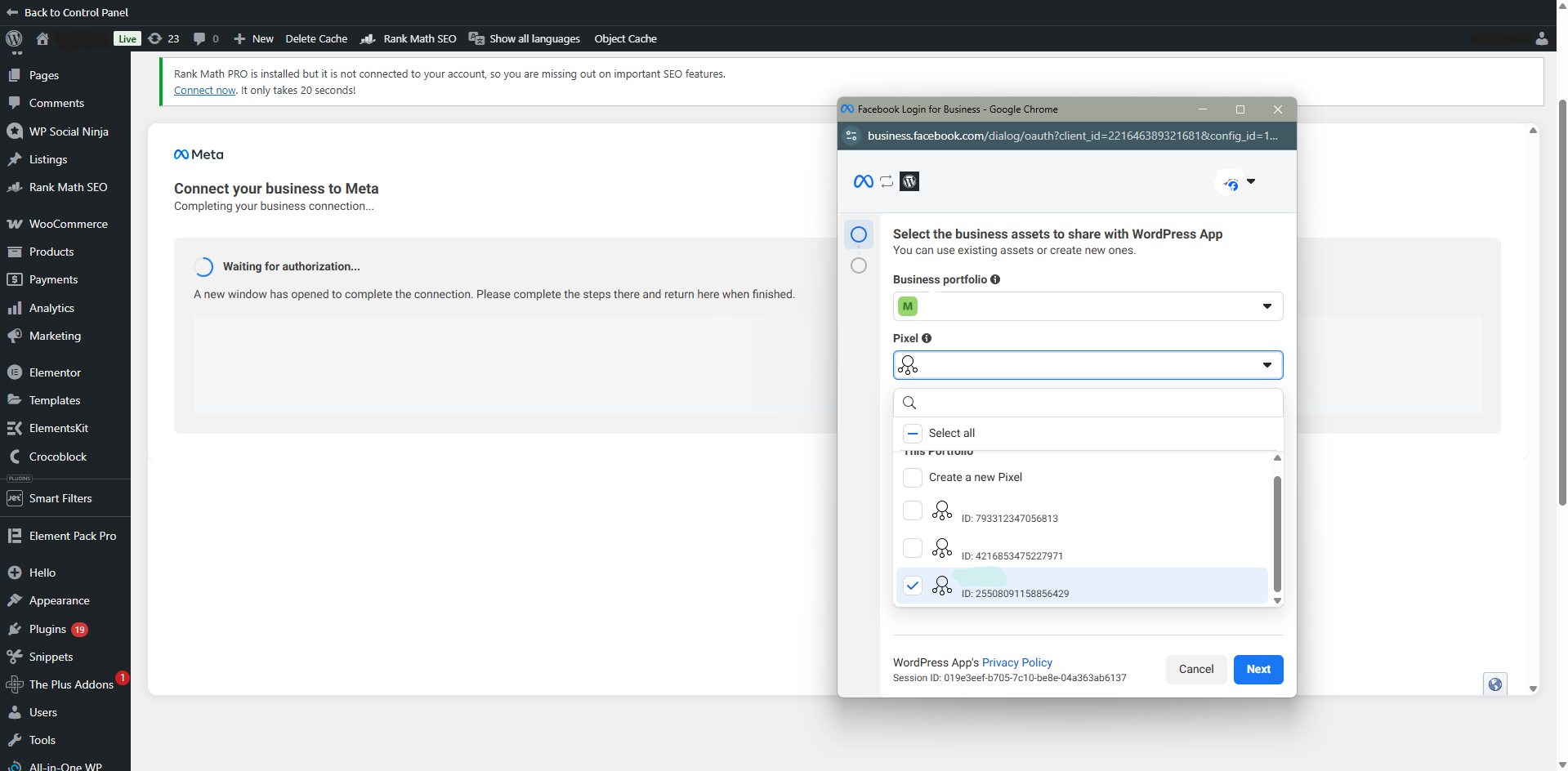
Ако имате няколко Pixel-а, уверете се, че избирате правилния за конкретния сайт.
Стъпка 6: Активирайте автоматичното проследяване на събития
Плъгинът предоставя възможност за активиране на автоматично проследяване на събития.
Това позволява на Meta автоматично да отчита действия като:
- Преглеждания на страници
- Натискания на бутони
- Прегледи на продукти
- Добавяне в количката
- Покупки
Тази функция намалява нуждата от ръчни настройки и подобрява обхвата на проследяването.
Стъпка 7: Проверете статуса на връзката
След настройката плъгинът ще покаже дали Pixel-ът е свързан успешно.
Препоръчително е също да проверите проследяването чрез:
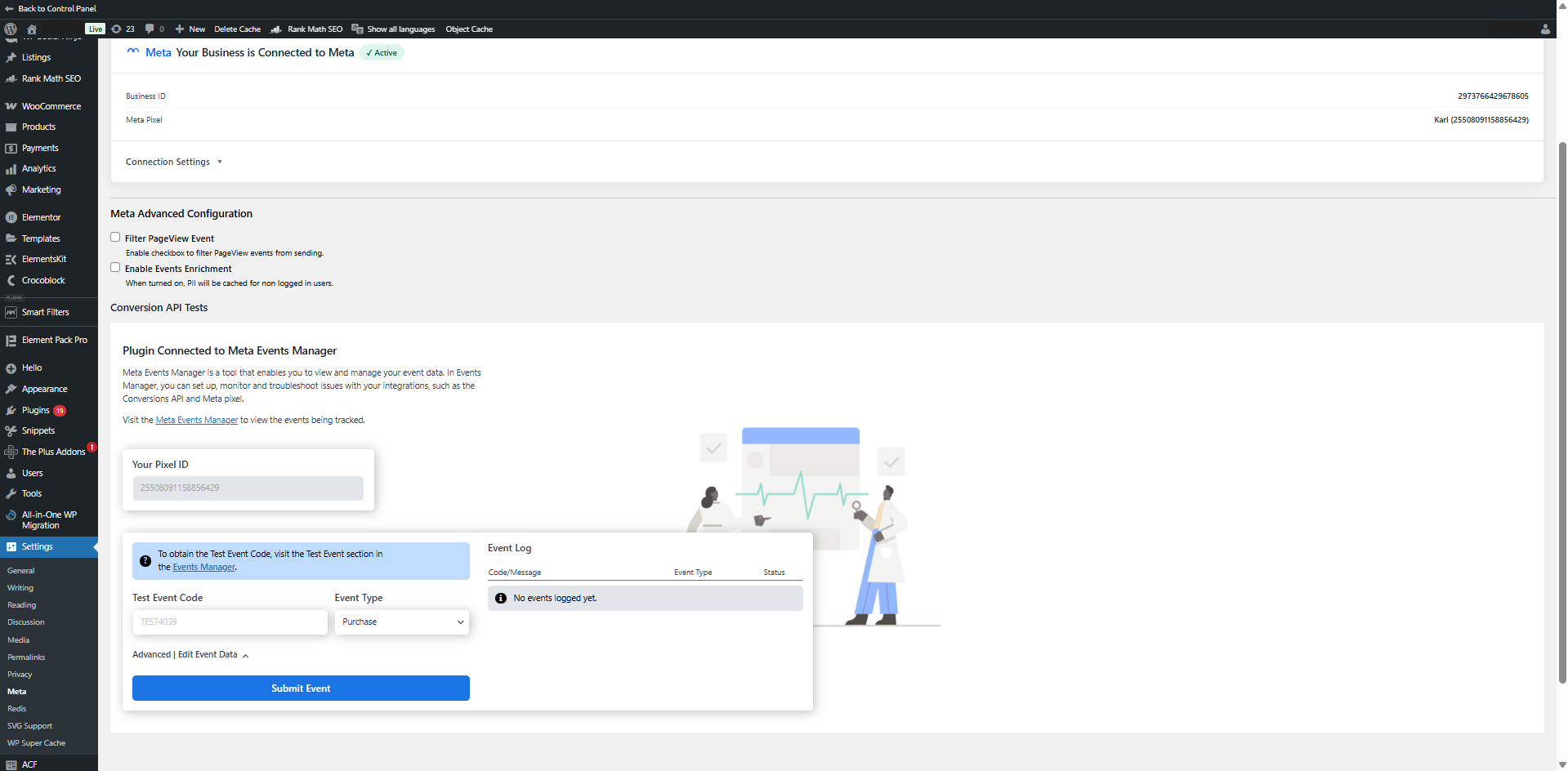
Ако всичко е конфигурирано правилно, ще виждате активност в реално време при посещения на сайта.
Алтернативни методи за инсталиране на Meta Pixel в WordPress
Ръчно добавяне на Meta Pixel в WordPress
Ръчният метод включва добавяне на основния Meta Pixel код в секцията header на сайта чрез настройки на темата, или плъгин за добавяне на код.
Този подход често се използва при уебсайтове или от потребители, които предпочитат да не използват допълнителни плъгини.
Въпреки че предоставя повече контрол, този метод изисква внимателна настройка. Обновявания на темата, грешки в кода или липсващи събития могат да повлияят на точността на проследяването. За разлика от официалния плъгин, ръчната инсталация не настройва автоматично стандартните действия.
Инсталиране на Meta Pixel чрез Google Tag Manager
Google Tag Manager (GTM) позволява да инсталирате Meta Pixel без директна промяна на WordPress темата.
Вместо това се добавя GTM container към сайта, а Meta Pixel се настройва като отделен tag в GTM дашборда.
Този метод често се предпочита от маркетинг специалисти и по-напреднали потребители, които управляват множество инструменти за проследяване от едно място. GTM предлага по-голяма гъвкавост, по-лесно управление на събития и повече контрол върху конфигурациите за персонализирано проследяване (custom tracking).
Meta Pixel vs Conversions API (CAPI)
Meta Pixel и Conversions API работят заедно, но изпълняват различни функции.
Meta Pixel проследява активността директно в браузъра на посетителя. Conversions API изпраща данни до сървър на Meta. Това подобрява надеждността на проследяването, когато браузърни ограничения, приложения за блокиране на реклами (ad blockers) или политики за поверителност ограничават събирането на данни.
Много бизнеси използват и двете технологии едновременно, за да подобрят точността на отчетите и проследяването на кампаниите.
Често срещани проблеми при инсталиране на Facebook Pixel
- Pixel-ът не се активира: Причината може да е неправилна инсталация, кеширане, забавяне на скриптове или липсващ код.
- Дублирани събития: Обикновено се случва, когато Pixel-ът е инсталиран по повече от един начин.
- Липсващо проследяване на конверсии: Поради непълна настройка на събитията или неправилна WooCommerce конфигурация.
- Конфликти с тема или плъгини: Плъгини за оптимизация, забавяне на скрипт (script delay) или управление на съгласието за бисквитки (consent management) могат да попречат на зареждането на Pixel-а.
- Некоректно ecommerce проследяване: Прегледи на продукти, страница за плащане или събития за покупка може да не работят правилно при непълна WooCommerce интеграция.
- Проследяване, блокирано от инструменти за поверителност: приложения за блокиране на реклами, поверителност на браузъра (browser privacy) настройки и ограничения в политиката за бисквитките могат да намалят точността на проследяването.
Поверителност и съгласие за бисквитки (cookies policy)
Meta Pixel събира данни за посетителите, които могат да попадат под регулации като GDPR и ePrivacy.
За България е необходимо да получите съгласие от потребителите преди зареждането на скриптове за проследяване.
Ако не сте сигурни какви са изискванията за Вашия сайт, препоръчително е да се консултирате със специалист по защита на личните данни или юридически експерт.

Заключение
Инсталирането на Meta Pixel в WordPress помага на бизнесите да проследяват поведението на потребителите, да измерват конверсии и да подобряват ефективността на Facebook и Instagram рекламите.
Официалният Meta плъгин често е най-лесният вариант за начинаещи, защото улеснява настройката и поддържа модерни функции за проследяване. Ръчната инсталация и Google Tag Manager предоставят повече гъвкавост при по-сложни конфигурации за проследяване.
След инсталацията винаги проверявайте Pixel-а чрез Meta Events Manager или Meta Pixel Helper, за да се уверите, че събитията се отчитат правилно и данните са точни.
В Jump.bg нашата услуга за WordPress поддръжка помага на собствениците на сайтове да поддържат сигурни, стабилни и бързи WordPress сайтове. Съдействаме при обновяване на плъгини, оптимизация на производителността, мониторинг на сигурността, WooCommerce поддръжка и отстраняване на проблеми, които могат да засегнат инструменти като Meta Pixel.
Ако имате нужда от професионална помощ за Вашия WordPress сайт или текуща поддръжка, можете да се свържете с нас на 02 428 8888 или на имейл sales@jump.bg.