Автоматизирането на задачи свързани с Вашия уебсайт може да спести време и да намали повтарящата се работа, n8n е инструмент за автоматизация на работни процеси, който свързва приложения и услуги, докато WordPress е система за управление на съдържание за създаване и управление на уебсайтове. Свързването на n8n с WordPress Ви позволява да автоматизирате публикуването на съдържание, обработката на данни и други процеси.
В тази статия ще Ви покажем как да интегрирате n8n с WordPress, използвайки проста и надеждна настройка. Това включва подготовка на Вашите данни за достъп до WordPress, свързване на n8n, създаване на работен поток и тестване на интеграцията, за да се уверите, че всичко работи правилно.
Основни изводи:
Интегрирането на n8n с WordPress Ви позволява да автоматизирате публикуването на съдържание и работните процеси без ръчна намеса. Използването на пароли за приложения и правилно конфигурирани работни процеси гарантира сигурна и надеждна връзка. Тестването и поддържането на настройките Ви помага да запазите автоматизацията си последователна и без грешки във времето.
Стъпка 1: Създайте нов работен поток в n8n
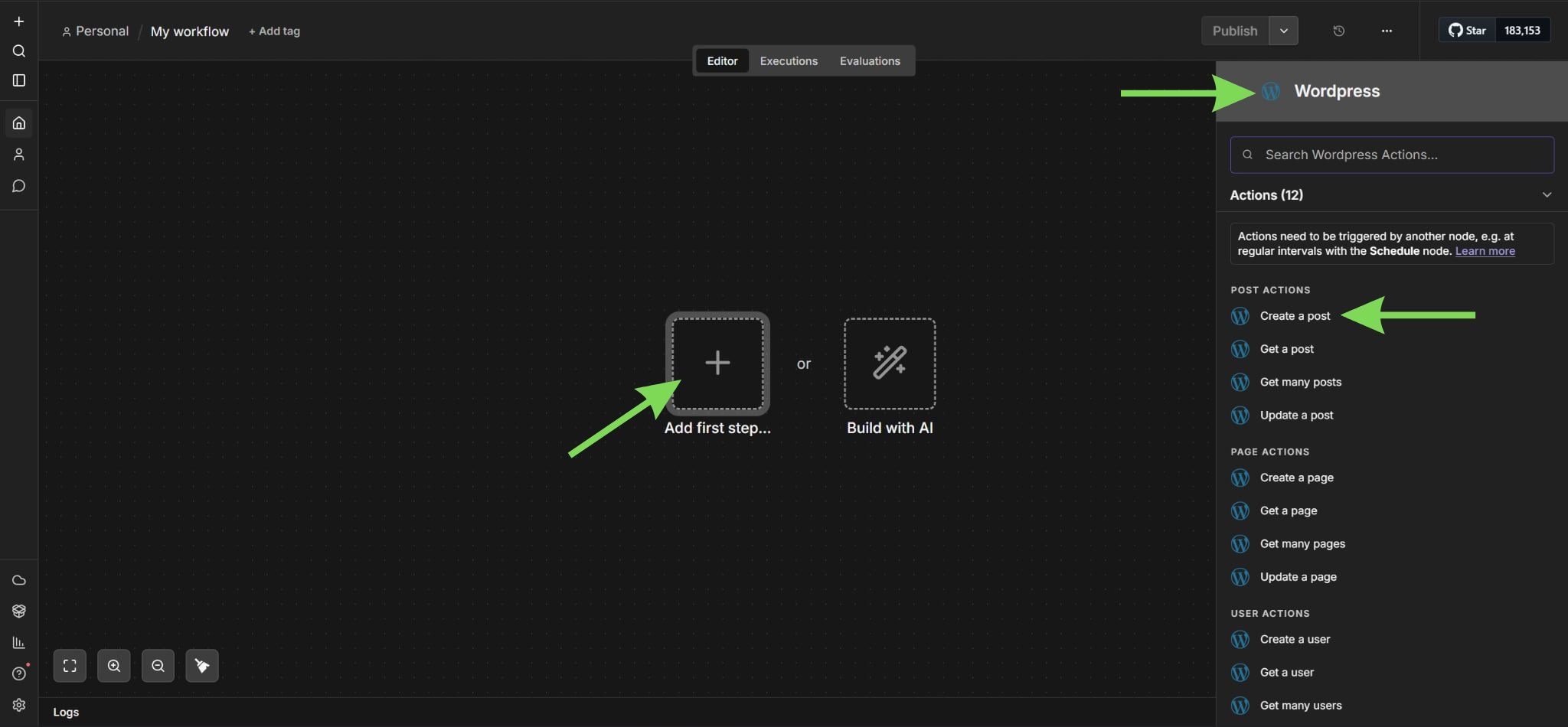
Отворете панела за управление на n8n и създайте нов workflow, за да започнете настройката. Тук ще бъде изградена и управлявана вашата автоматизация. След като влезете в редактора, потърсете нодът на WordPress от контролния панел.
Добавете WordPress node към панела, за да започнете свързването на сайта си. Това поставя основата за Вашата интеграция, преди да конфигурирате каквито и да било данни за достъп или действия.
Стъпка 2: Подгответе данните за достъп и създайте парола за приложение
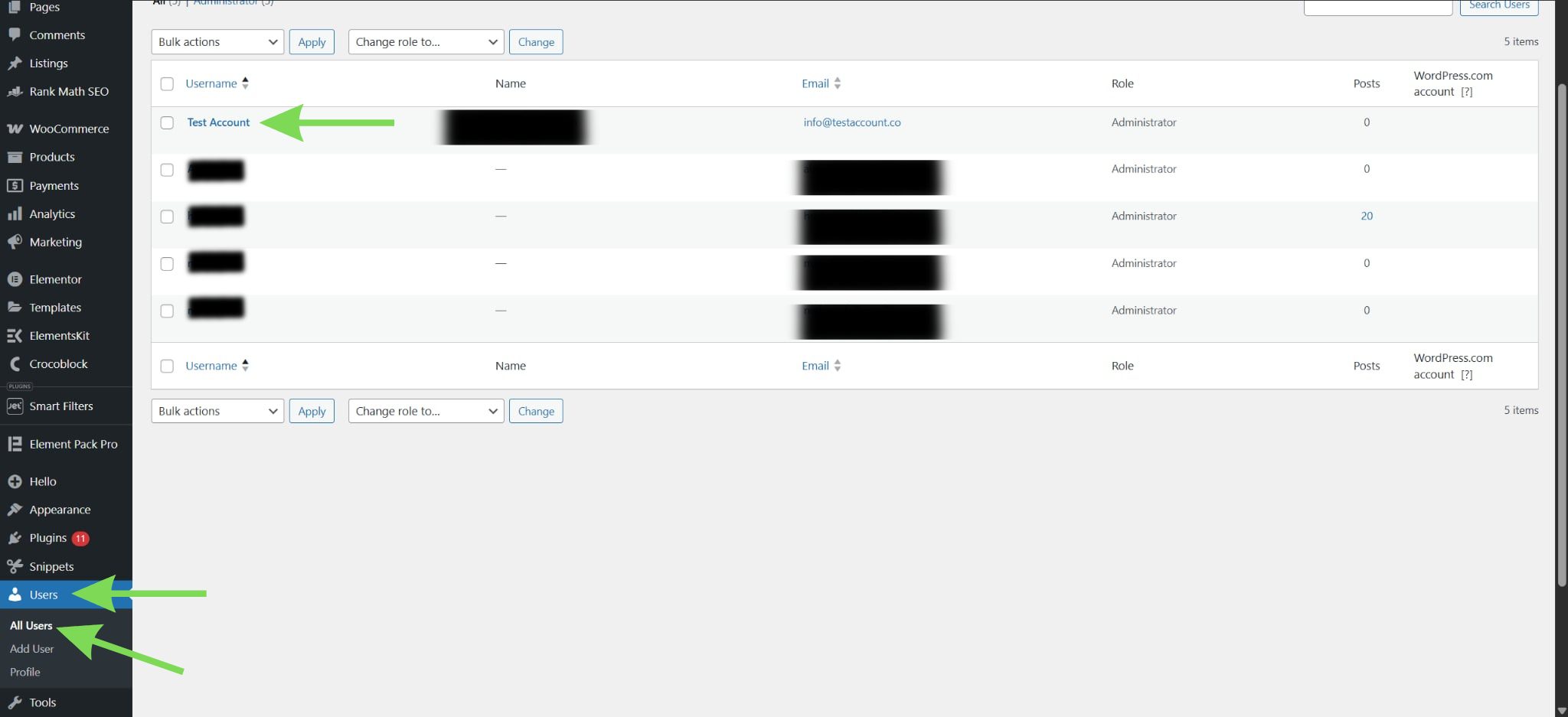
Уверете се, че имате URL адреса на Вашия WordPress сайт и потребителското име на разположение, и потвърдете, че акаунтът ви има разрешение да създава или редактира съдържание. Влезте в таблото за управление на WordPress и отидете в Users > All Users, след което отворете потребителския си профил.
Тези данни ще бъдат използвани в следващата стъпка при създаването на връзката. Подготвянето им предварително улеснява настройката и намалява вероятността от грешки при влизане или разрешения.
Стъпка 3: Създайте парола за приложението за връзката с n8n
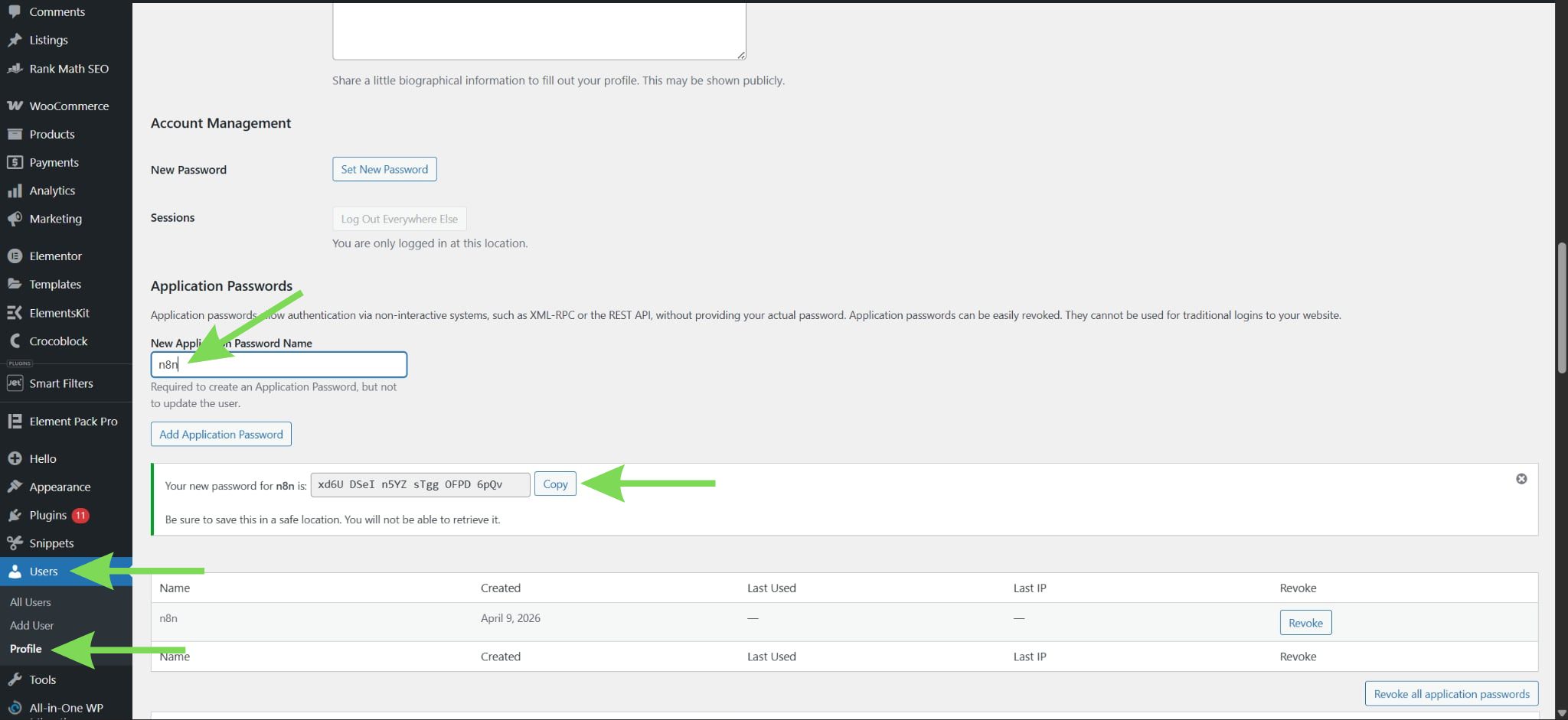
Кликнете върху потребителския си профил, превъртете надолу до раздела Application Passwords, въведете „n8n“ като име и генерирайте паролата. Трябва да имате предвид, че ако използвате security плъгин като Wordfence, генерирането на Application Passwords може да е блокирано по подразбиране. В този случай трябва първо да разрешите тази функция от настройките на плъгина, преди да продължите. Тази парола се използва за сигурна API автентификация през HTTPS и е препоръчителният метод за свързване на n8n с WordPress.
Копирайте веднага генерираната парола и я съхранете на сигурно място, тъй като ще я използвате в n8n. Подготовката на тези данни в една стъпка улеснява процеса на свързване и избягва грешки при настройката.
Стъпка 4: Добавете данните си за вход в WordPress в n8n
Върнете се в n8n и отворете настройките за данните за вход към нода на WordPress. Въведете URL адреса на вашия сайт, потребителското си име и паролата за приложението, която сте генерирали.
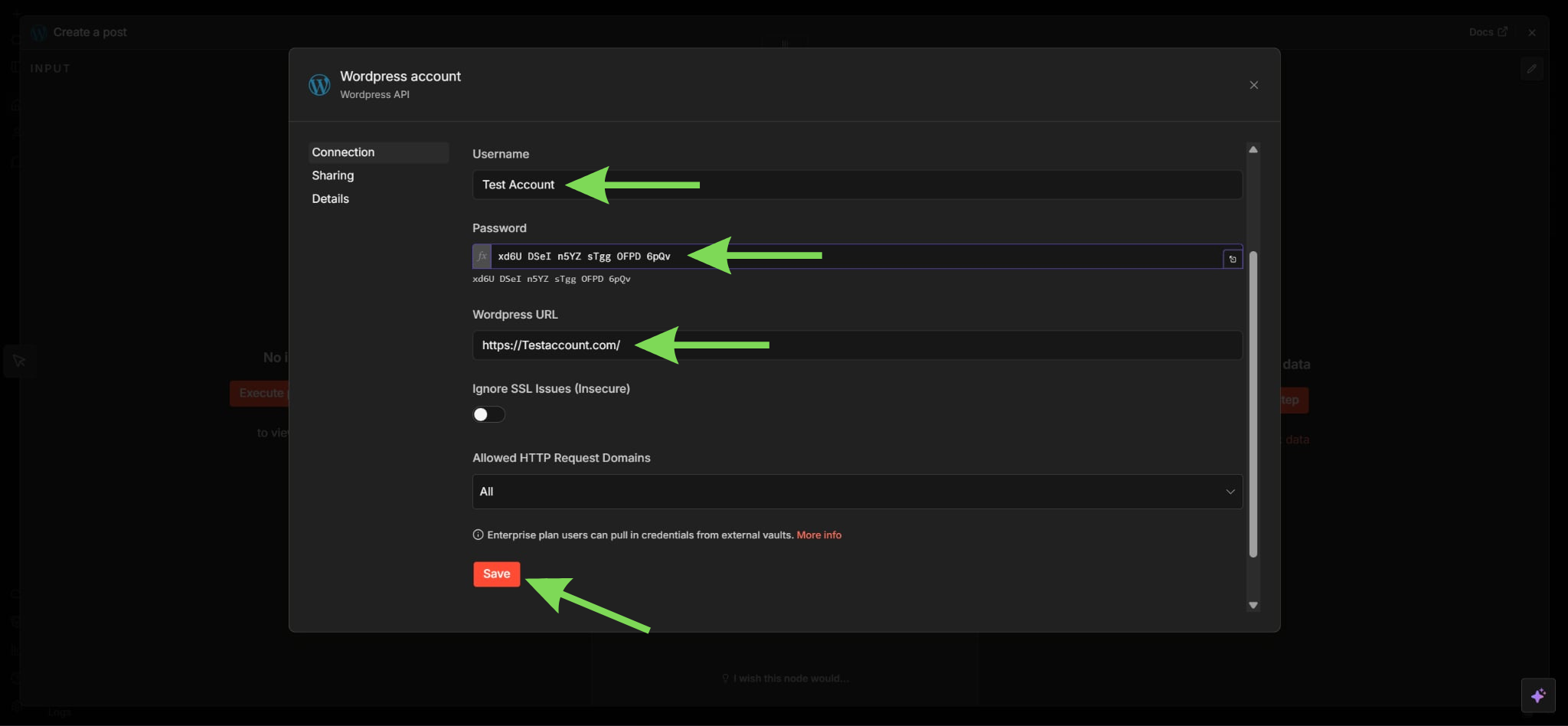
Уверете се, че сайтът Ви използва HTTPS и че URL адресът е въведен правилно. Запазете данните за достъп и тествайте връзката, за да потвърдите, че n8n има достъп до Вашия WordPress сайт.
Настройката на WordPress в n8n е проектирана около удостоверени данни за достъп, така че това е стъпката, която напълно свързва двете платформи.

Стъпка 5: Изберете действието в WordPress, което искате да автоматизирате
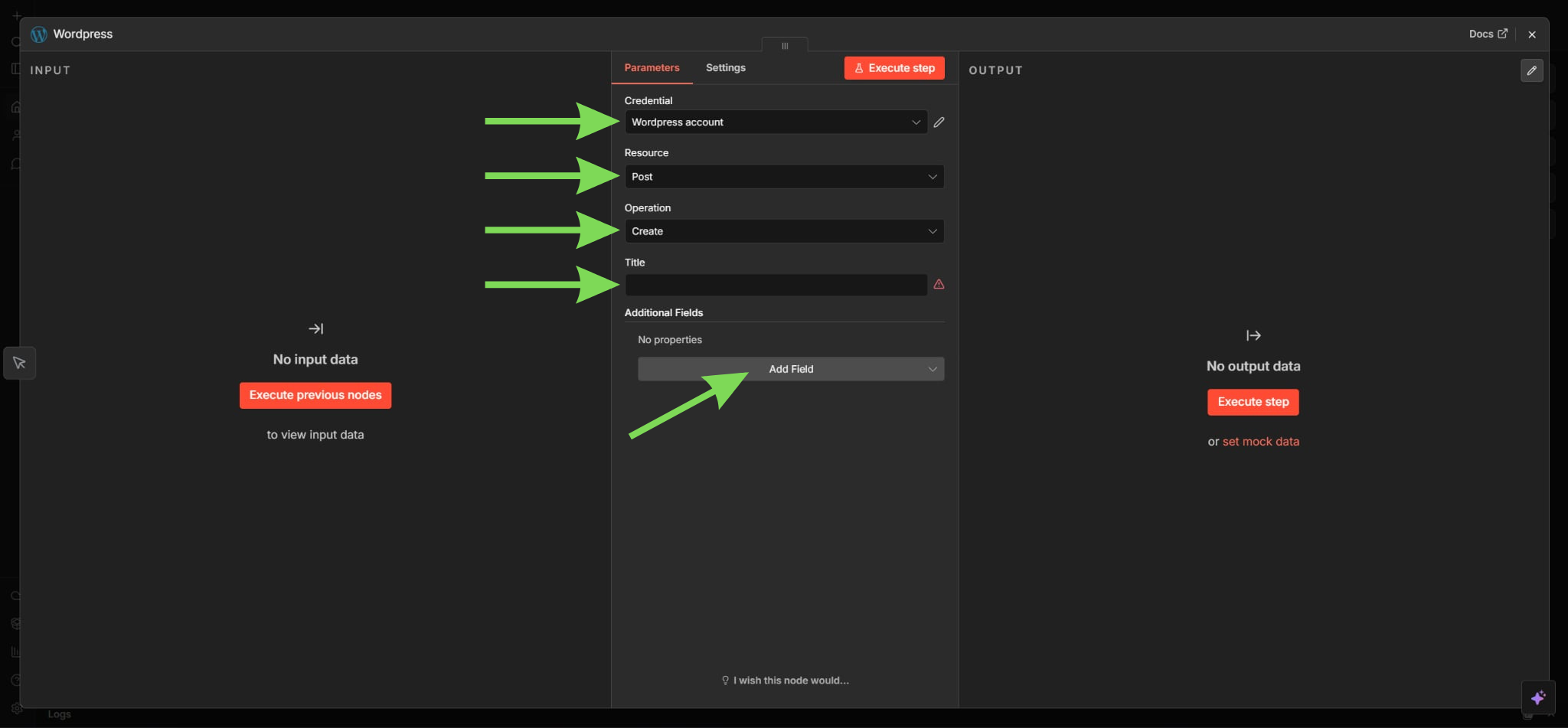
След като връзката работи, изберете действието, което искате WordPress да изпълни. Често срещани опции са създаване на публикация, актуализиране на публикация или извличане на съществуващи публикации.
Стъпка 6: Тествайте и потвърдете връзката
Стартирайте работния процес, за да проверите дали действието работи правилно. След това проверете панела за управление на WordPress, за да се уверите, че публикацията или актуализацията са били извършени както се очаква.
Тестването е важно, защото помага да се открият грешки в удостоверенията, проблеми с полетата или проблеми със свързването, преди работният процес да бъде активиран. n8n поддържа и тестване стъпка по стъпка, което е една от причините тази настройка да е практична както за начинаещи, така и за напреднали потребители.
Стъпка 7: Чести проблеми и как да ги отстраните
Ако интеграцията Ви не работи, прегледайте внимателно всяка стъпка.
Повечето проблеми произтичат от неправилни идентификационни данни или невалидна парола на приложението. Уверете се, че URL адресът на сайта ви е правилен и използва HTTPS.
Проблеми с разрешенията също могат да попречат на действията да работят. Уверете се, че ролята Ви на потребител в WordPress има правилното ниво на достъп.
Ако използвате уебхукове, потвърдете, че се задейства правилният URL адрес и че вашият работен процес е активен. Отделянето на време за проверка на тези детайли обикновено разрешава повечето проблеми с връзката.
Ако сте проверили всички настройки и проблемът продължава, причината може да е security плъгин. Инструменти като Wordfence, iThemes Security или Solid Security могат да блокират автоматизирани заявки от външни услуги, да ограничат достъпа до REST API или да деактивират Application Passwords. Проверете логовете на плъгина за блокирани заявки и ако е необходимо, добавете IP адреса на n8n в белия списък или временно деактивирайте плъгина, за да установите дали той е причината за проблема.
Поддържайте автоматизацията си и следете производителността
След като интеграцията Ви е активна, преглеждайте редовно работните си потоци, за да се уверите, че всичко продължава да работи правилно.
Проверете сайта си в WordPress, за да потвърдите, че публикациите, актуализациите или действията се изпълняват както се очаква. Наблюдението на работните Ви потоци помага за ранното откриване на проблеми и поддържа надеждността на автоматизацията Ви.
Ако направите промени в настройките на WordPress, като например инсталиране на нови плъгини или актуализиране на темата, прегледайте отново работните си потоци в n8n, за да се уверите, че връзката все още функционира правилно.
Заключение
Интегрирането на n8n с WordPress е от съществено значение, ако искате да автоматизирате управлението на съдържанието си и да оптимизирате работните си процеси. Като следвате правилния процес на настройка, от създаването на сигурни идентификационни данни до изграждането и тестването на работния процес, Вие гарантирате, че автоматизацията на уебсайта Ви работи надеждно и последователно. Отделянето на време за тестване на настройките и потвърждаване, че всичко работи правилно, помага за предотвратяване на грешки и дава солидна основа за мащабиране на автоматизацията Ви.
В Jump.bg знаем, че надеждната автоматизация зависи и от стабилна и оптимизирана хостинг среда. Нашият WordPress хостинг е проектиран да поддържа постоянна производителност, като помага да се гарантира, че Вашите работни потоци работят гладко, без прекъсвания или сривове. Ако се нуждаете от помощ при стартирането или искате хостинг, който поддържа надеждна автоматизация, можете да се свържете с нас по всяко време на адрес support@jump.bg.