Работата на AdSense в WordPress зависи от правилната му настройка от самото начало. Малки проблеми с връзката или разположението могат да попречат на показването на рекламите или да доведат до неправилното им изобразяване. Следвайки ясен процес стъпка по стъпка, всичко остава просто и се избягват често срещаните грешки.
Акцентът е върху правилното свързване на сайта Ви и гарантиране, че кодът работи на всички страници. Щом всичко е на мястото си, рекламите Ви могат да се показват последователно, без да засягат оформлението Ви.
Основни изводи:
Настройването на AdSense в WordPress се свежда до спазването на правилната процедура и правилното поставяне на кода от самото начало. Малките детайли при настройката могат да повлияят на начина, по който рекламите Ви се показват и на тяхната ефективност в целия сайт. Използването на инструменти като Site Kit или ръчният метод ви дава гъвкавост в зависимост от това колко контрол искате да имате. Щом всичко е свързано правилно, рекламите Ви могат да се показват безпроблемно, без да засягат оформлението или потребителското преживяване. Правилното настройване гарантира, че сайтът ви е готов да генерира приходи, като същевременно остава стабилен и лесен за управление.
Стъпка 1: Влезте в акаунта си в AdSense
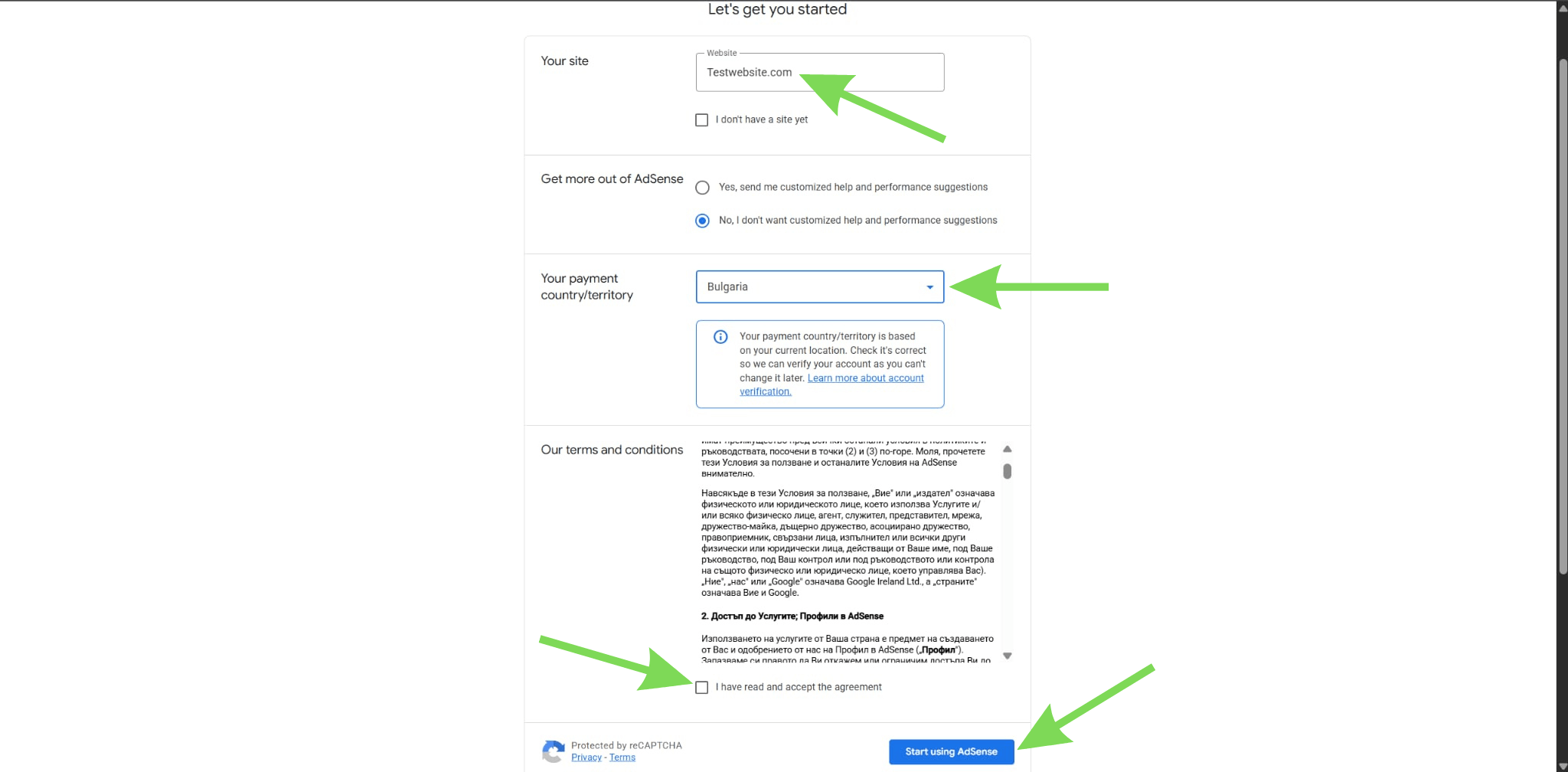
Започнете, като се логнете в Google AdSense акаунта си. Уверете се, че Вашият уебсайт вече е добавен към профила Ви. Ако все още не е добавен, първо ще трябва да регистрирате сайта си.
Тази стъпка гарантира, че Вашият уебсайт се разпознава от AdSense. Без тази връзка рекламите няма да се показват на сайта Ви. Отделете малко време, за да потвърдите, че данните за профила и сайта Ви са правилни.
Стъпка 2: Отидете в таблото за управление на WordPress
Влезте в административния панел на WordPress, използвайки данните за вход на уебсайта си. Веднъж вътре, преминете през таблото за управление, за да получите достъп до плъгините и настройките. Тук ще се заемете с процеса на интеграция. Пълният достъп до таблото за управление е важен за настройката.
Уверете се, че използвате правилния уебсайт, преди да продължите. Това помага с избягването на грешки, ако управлявате няколко сайта. Сега сте готови да инсталирате необходимия плъгин.

Стъпка 3: Инсталирайте Site Kit by Google
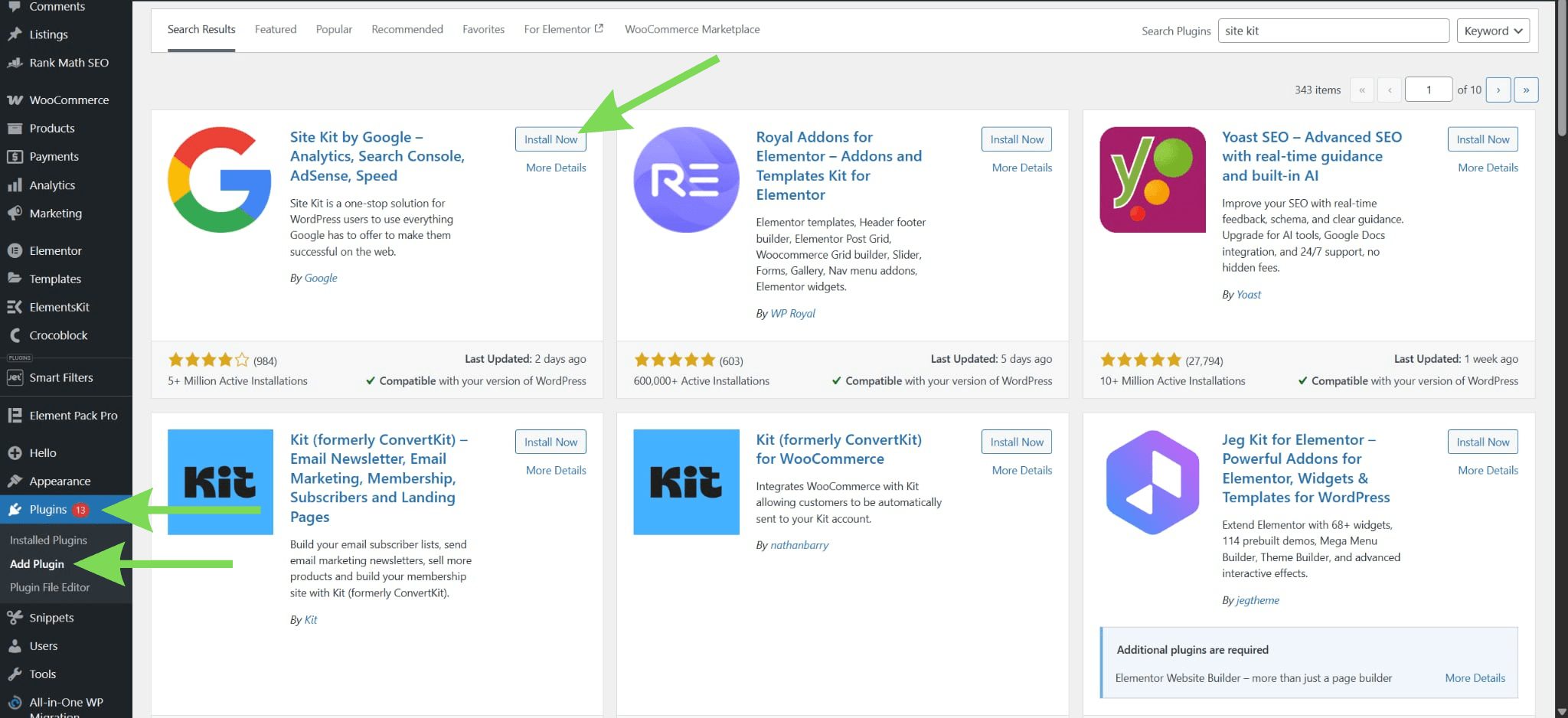
Отидете в Plugins и кликнете върху Add New, след което потърсете Site Kit by Google. Инсталирайте плъгина и го активирайте, след като инсталацията приключи. Този плъгин е официалният инструмент за свързване на WordPress с AdSense.
Той премахва необходимостта от ръчно кодиране и опростява процеса. Използването на Site Kit гарантира, че кодът е поставен правилно. То също така намалява вероятността от грешки при настройката.
Стъпка 4: Започнете настройката и свържете своя акаунт в Google
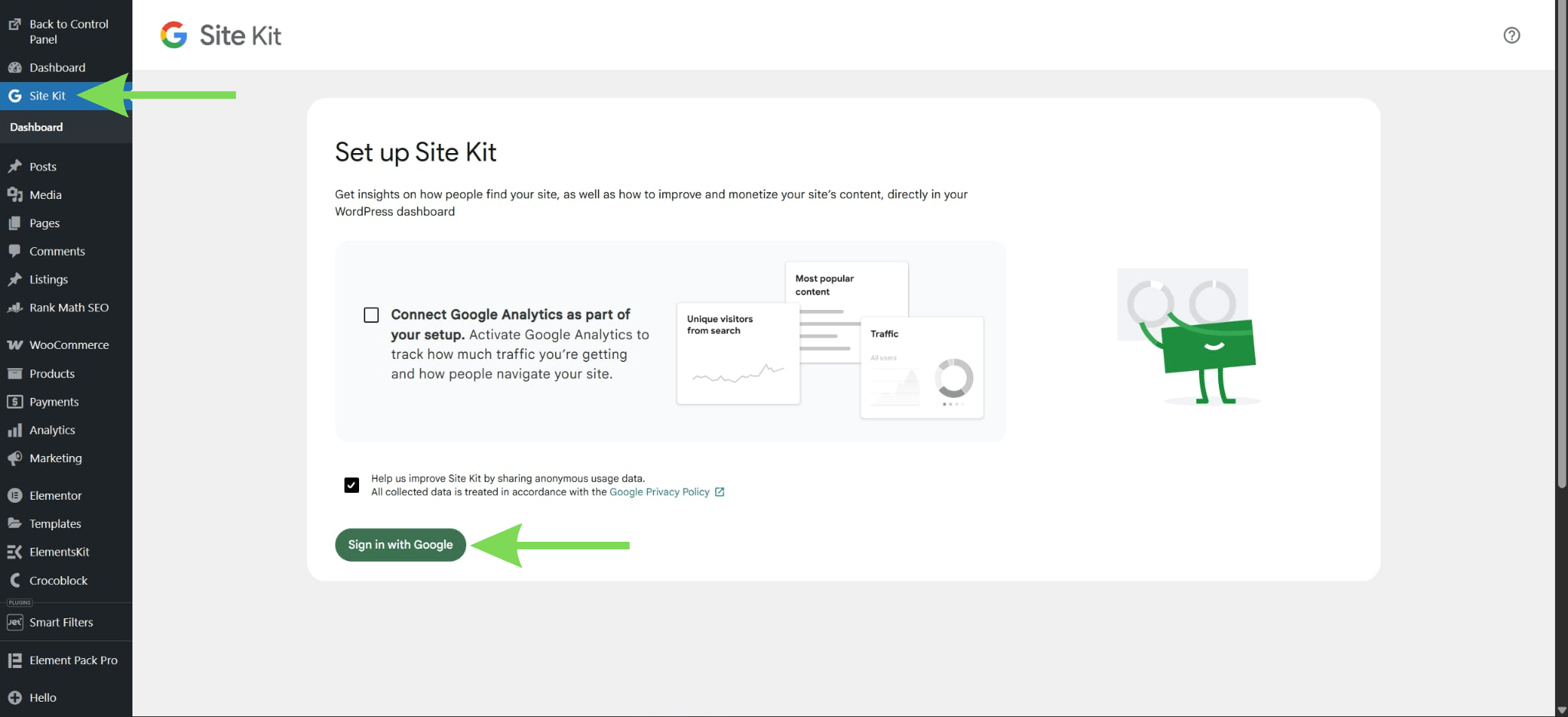
След като активирате плъгина, кликнете върху Start Setup в Site Kit. Влезте с помощта на същия акаунт в Google, свързан с вашия AdSense. Предоставете всички разрешения, поискани по време на процеса на настройка. Това позволява на Site Kit да има достъп до вашите услуги и да ги управлява.
Използването на правилния акаунт е важно, за да се избегнат проблеми със свързването. След като се свържете, вашият сайт ще започне да се синхронизира с услугите на Google.
Стъпка 5: Вземете AdSense Snippet-а
След като влезете, върнете се към своя AdSense акаунт и изберете Connect AdSense. Ще видите няколко опции за проверка, но snippet-а от кода е най-пряката за използване.
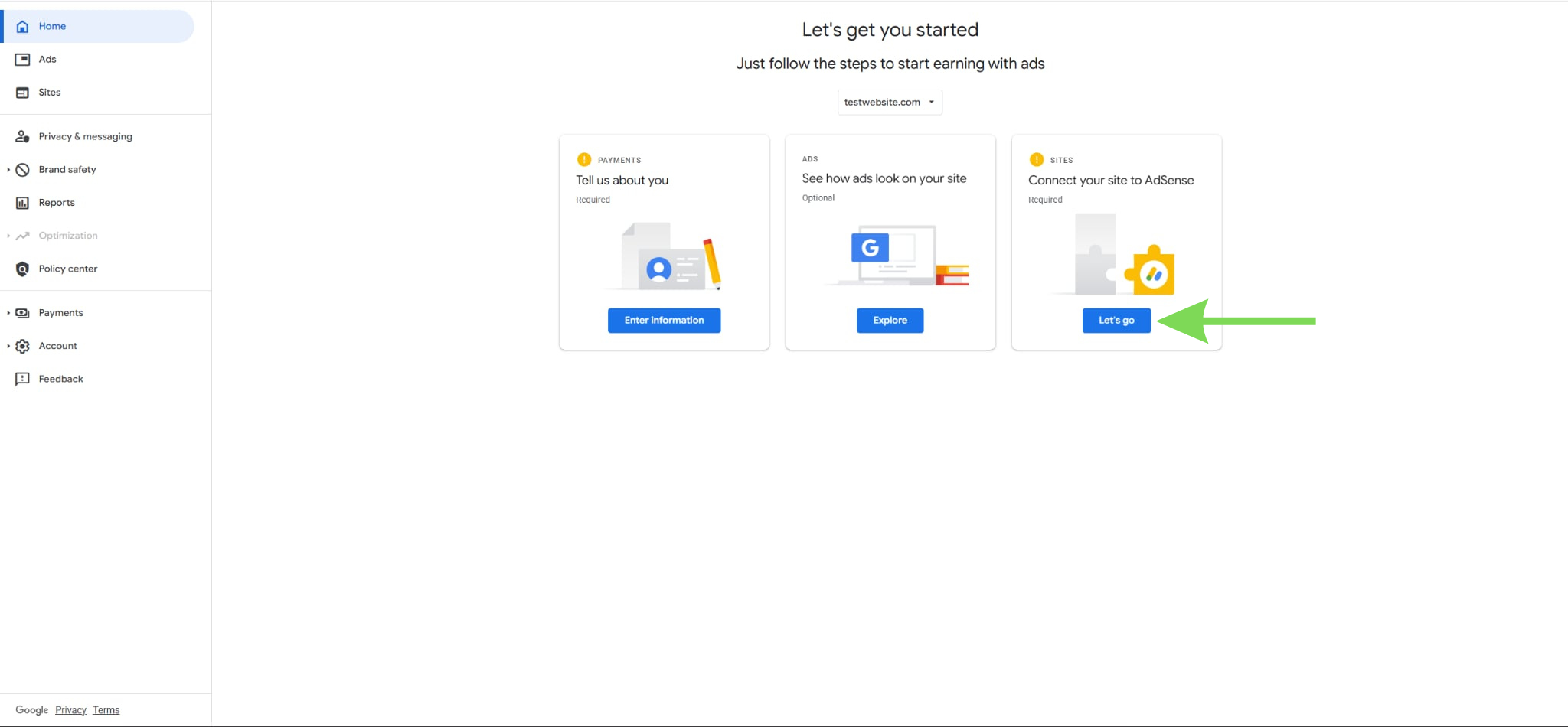
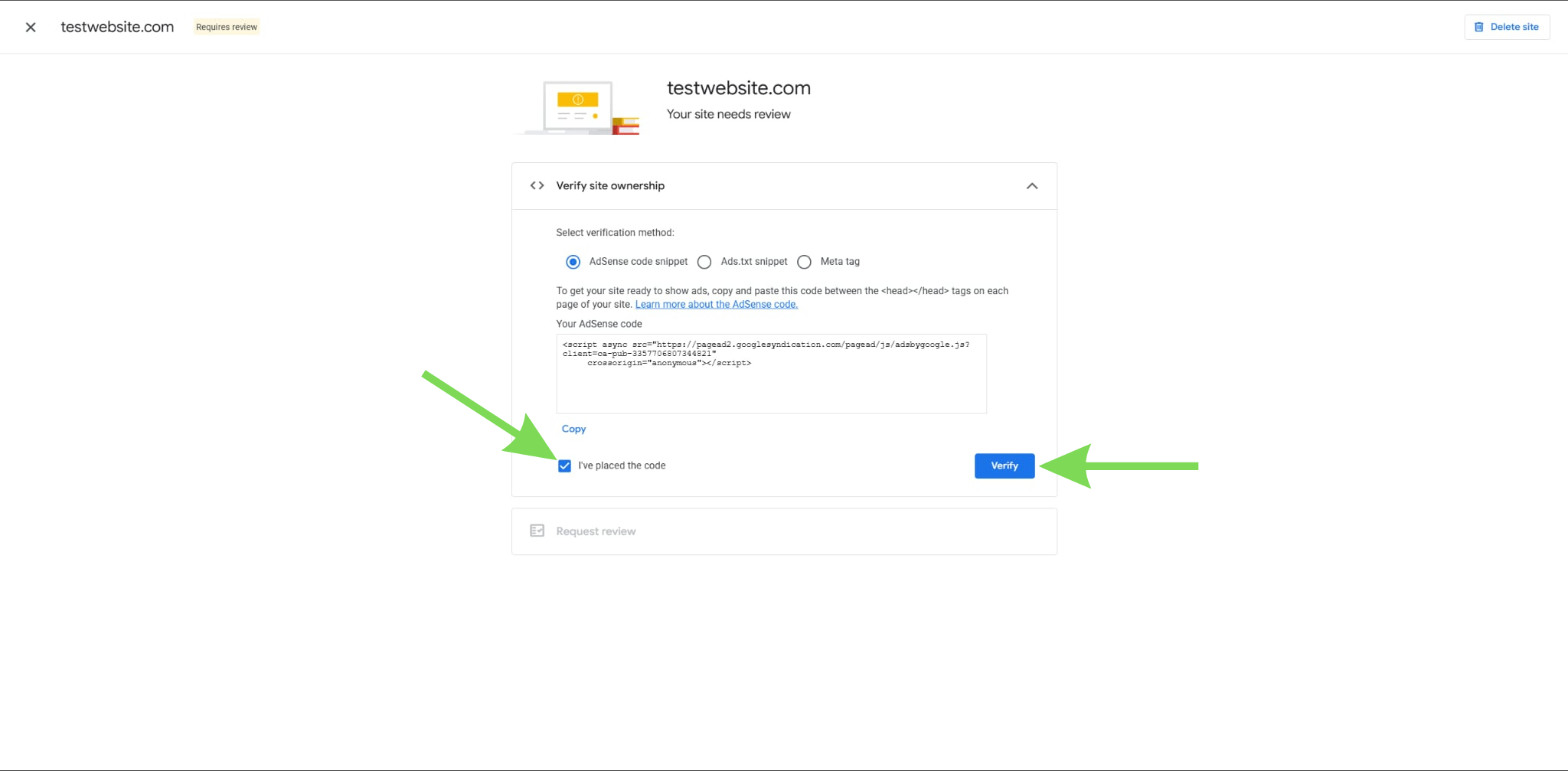
Изберете опцията AdSense code snippet и копирайте целия код точно както е предоставен. Този фрагмент свързва вашия сайт с AdSense. Уверете се, че не променяте никаква част от кода, преди да го поставите.
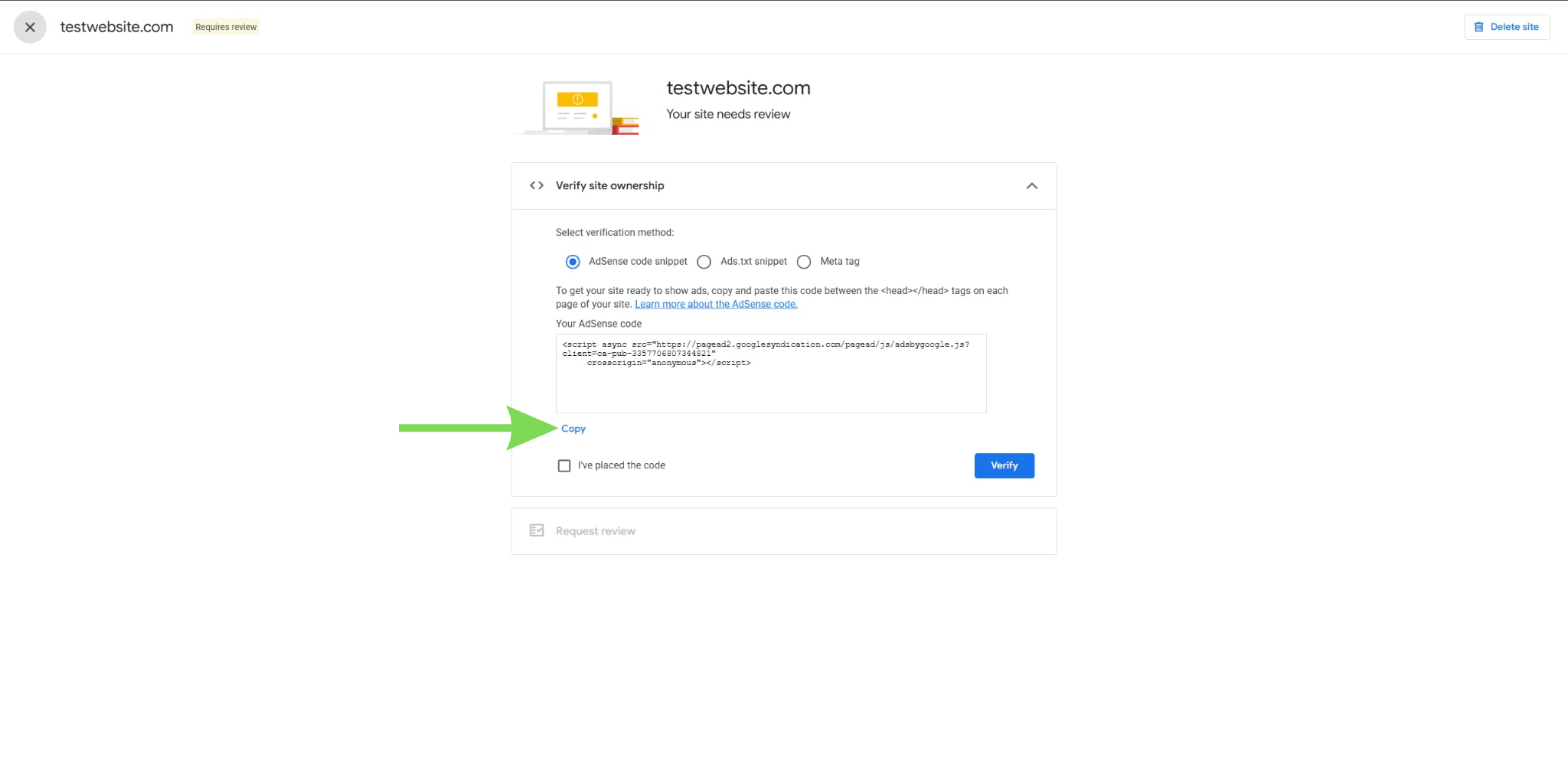
Стъпка 6: Три начина за вмъкване на код на AdSense във вашия WordPress сайт
Има няколко начина да добавите код на AdSense към вашия WordPress сайт. Можете да изберете метода, който най-добре отговаря на Вашата конфигурация и техническите Ви умения.
Използване на плъгин за промяна на Header елемента
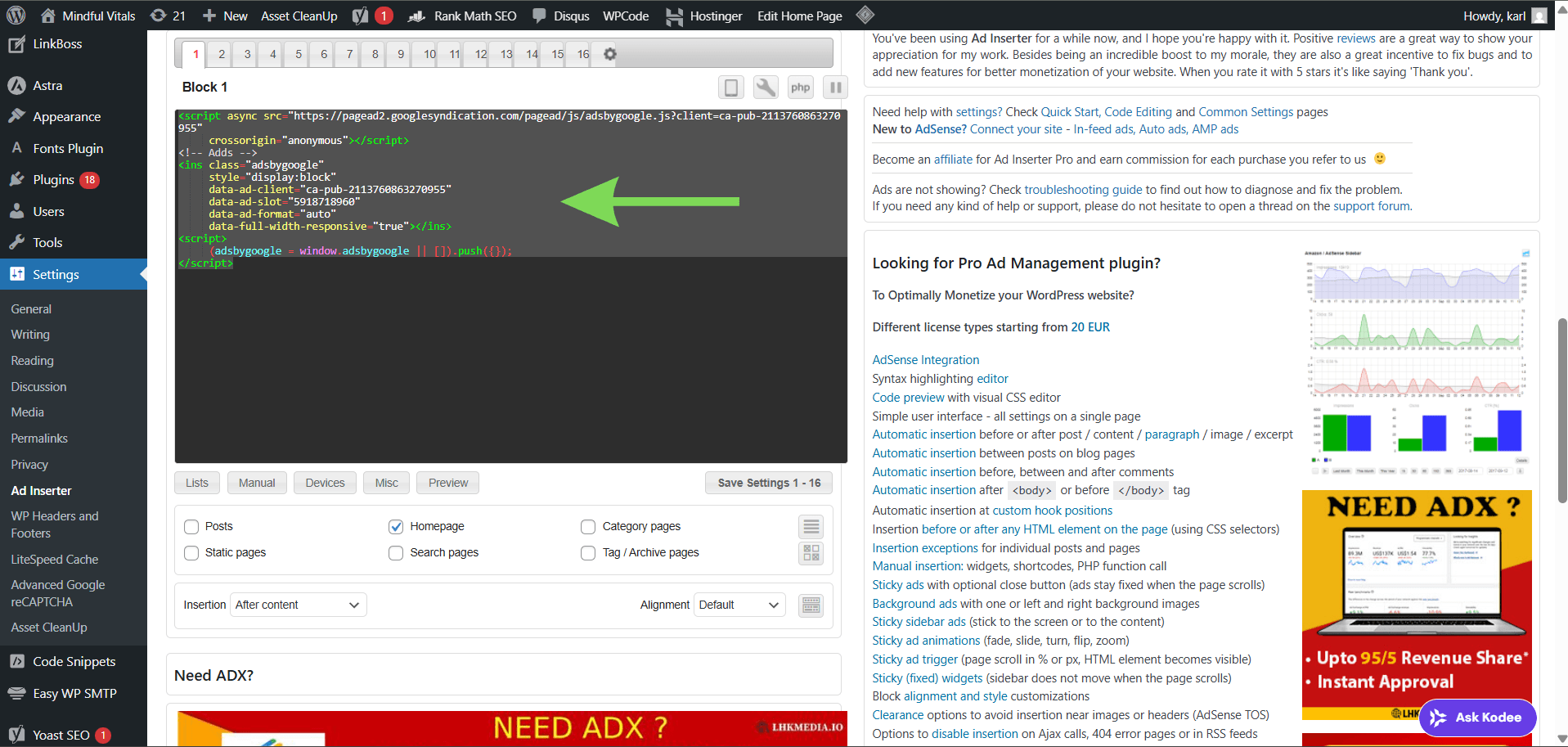
Ако искате кодът на AdSense да се изпълнява в целия сайт, без да редактирате файловете на темата, плъгинът за едитване на Header частта е лесно решение. Плъгини като Insert Headers and Footers Ви позволяват да поставите AdSense кода веднъж и той автоматично се появява на всяка страница.
Как работи: Инсталирайте плъгина, аткивирайте го и отидете на Ad Inserter менюто в страничната лента, под Settings. Поставете кода на AdSense и запазете. Кодът вече ще се изпълнява в целия ви сайт без ръчни редакции.
Добавяне на кода в header.php
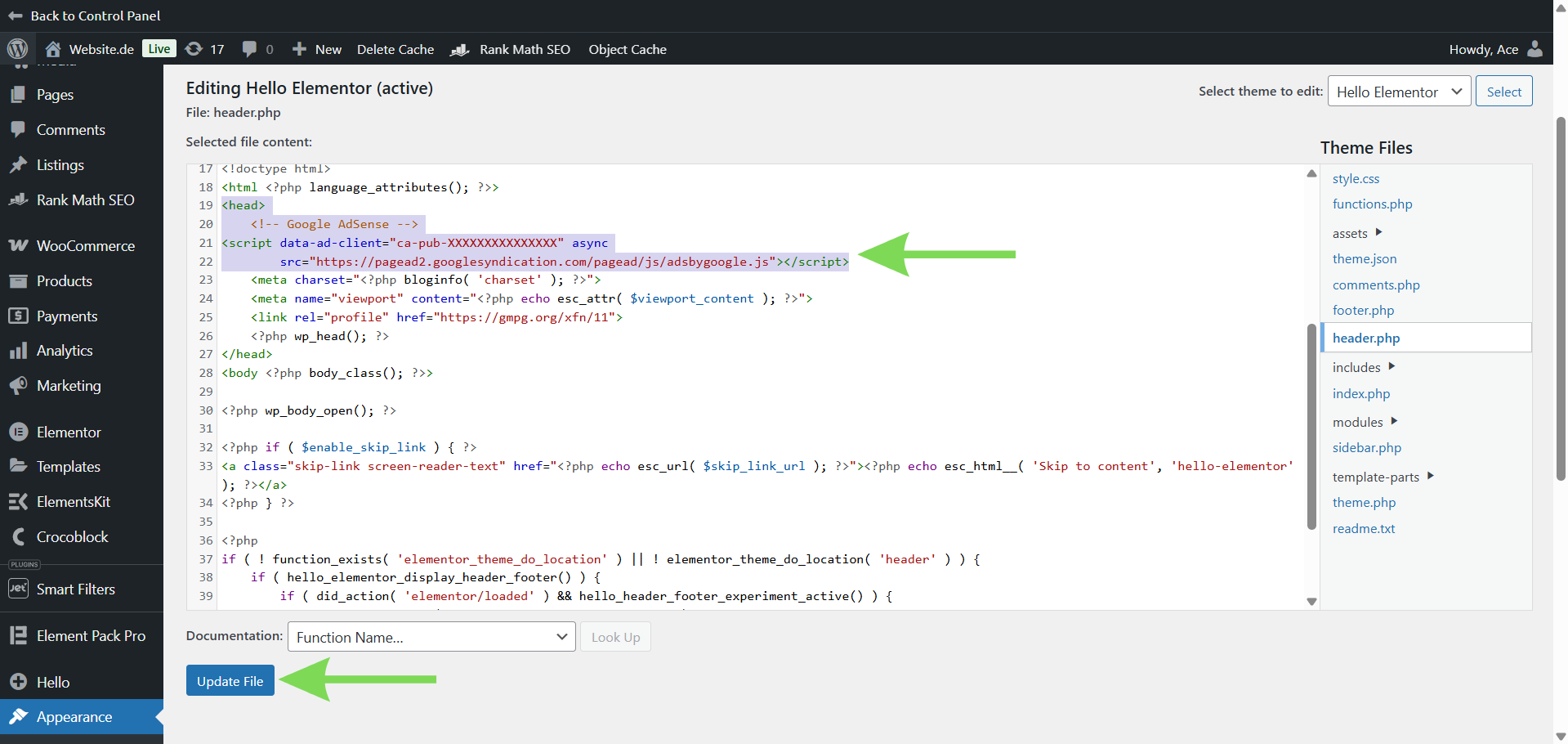
Друг популярен вариант на инсталиране на AdSense е да поставите кода директно в header.php файла. Този метод дава пълен контрол върху разположението и гарантира, че кодът се зарежда в целия сайт.
Как работи: Отворете файла header.php в редактора на темата и поставете кода на AdSense точно преди затварящия таг </head>.
Добавяне на кода на AdSense в Elementor
Ако използвате Elementor, най-надеждният начин за интегриране на Google AdSense е чрез добавяне на кода в <head> елемента на целия сайт. Това гарантира, че рекламите се зареждат навсякъде в уебсайта ви, без да се налага ръчно да поставяте код на отделните страници.
С Elementor Pro можете да вмъкнете скрипта си за AdSense глобално, като използвате функцията „Custom Code“.
Как работи:Отидете в Elementor > Custom Code, след което кликнете върху Add New. Поставете кода на AdSense в редактора и задайте местоположението в секцията <head>.
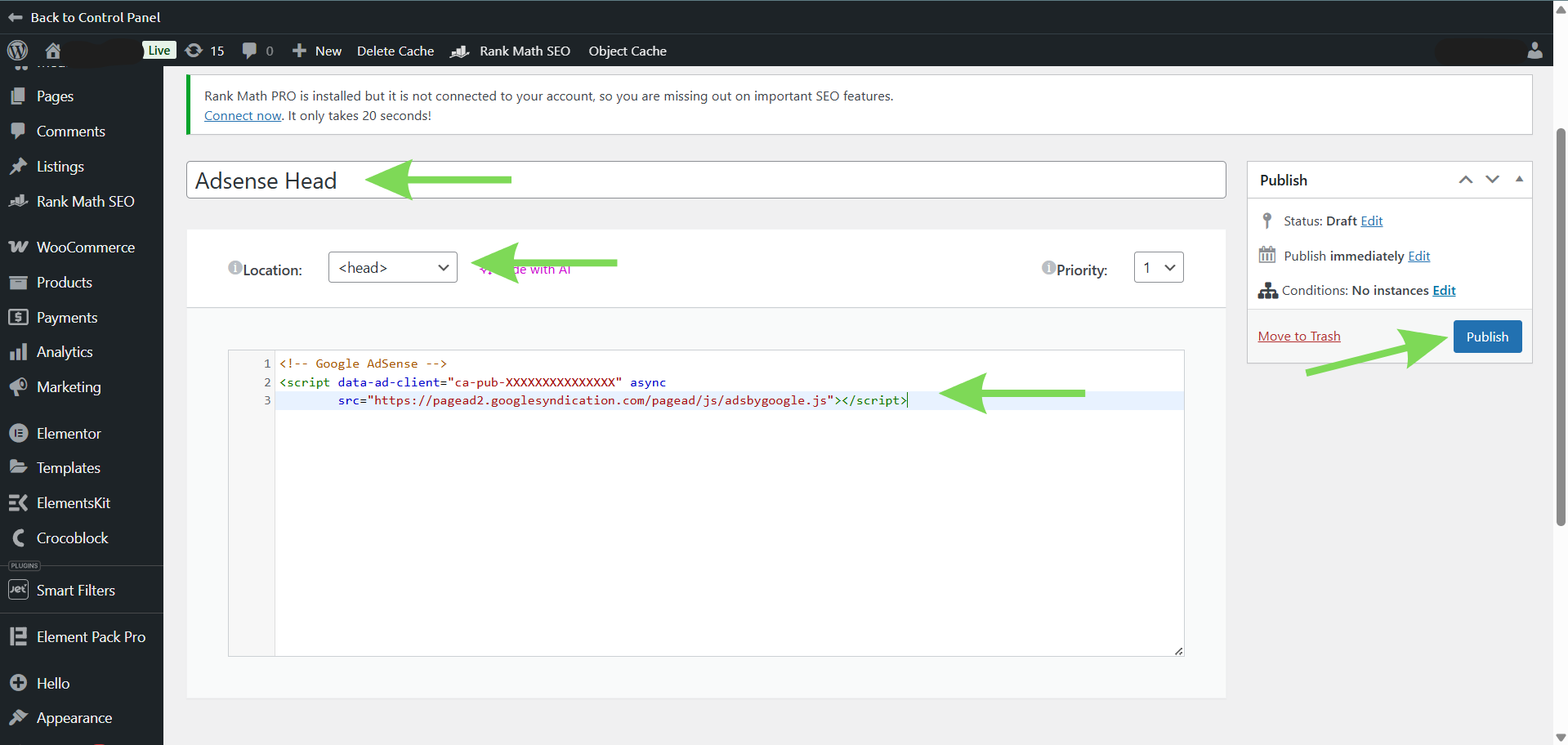
След това кликнете върху „Publish“. След публикуването Elementor ще ви предложи да зададете условията за показване. Тук изберете „Entire Site“, за да се изпълнява кодът на всички страници на вашия уебсайт.
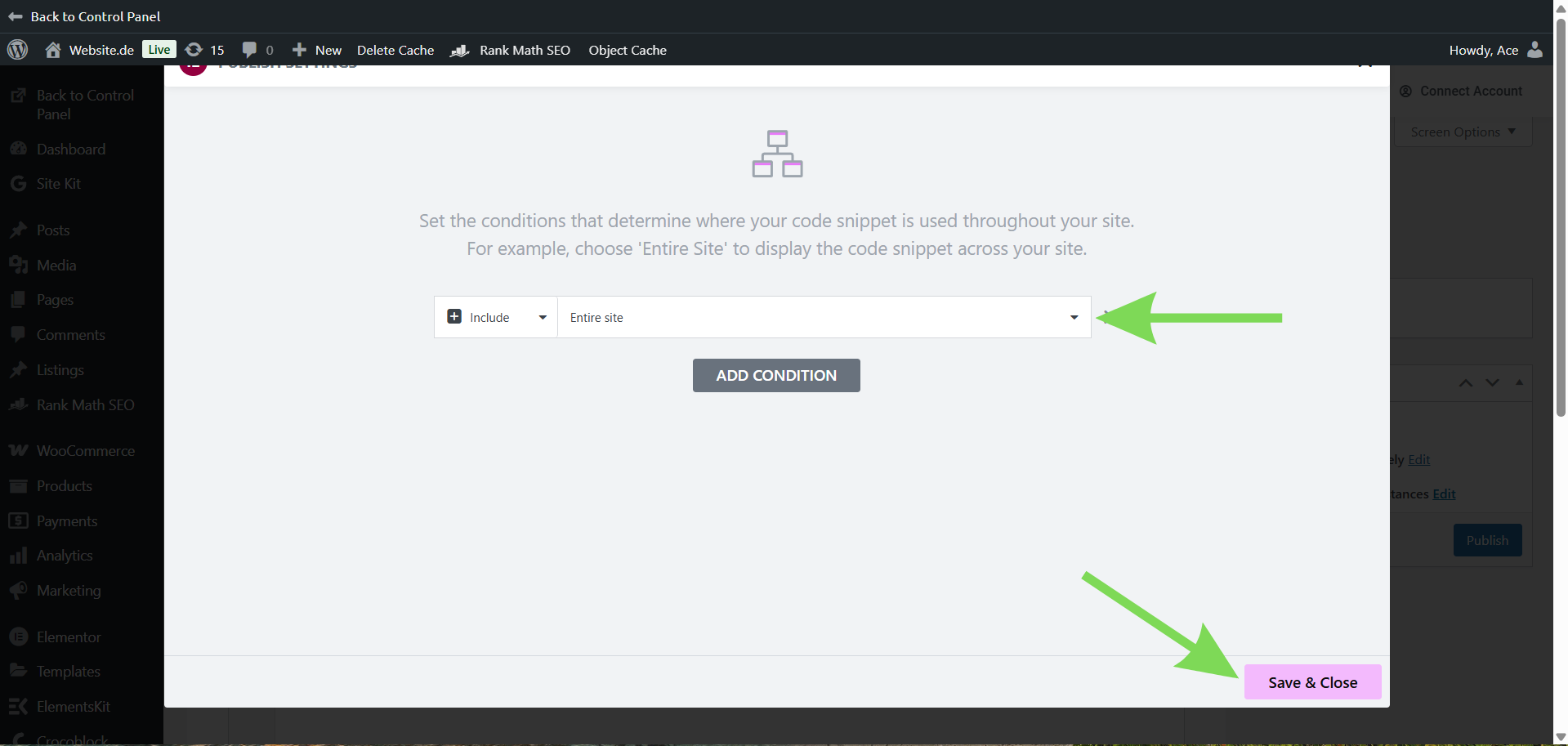
След като го запазите, скриптът ви за AdSense ще бъде активен в целия сайт, което ще позволи рекламите да се зареждат правилно навсякъде.
Стъпка 7: Потвърдете кода на AdSense
След като свържете AdSense, върнете се в профила си в AdSense и кликнете върху опцията I’ve placed the code, за да потвърдите връзката. Тази стъпка уведомява AdSense, че сайтът Ви е готов, и позволява на процеса на настройка да продължи.
Използването на този подход запазва нещата прости, като същевременно гарантира, че рекламите ви са разположени правилно. Винаги можете да коригирате разположенията по-късно, ако искате повече контрол.
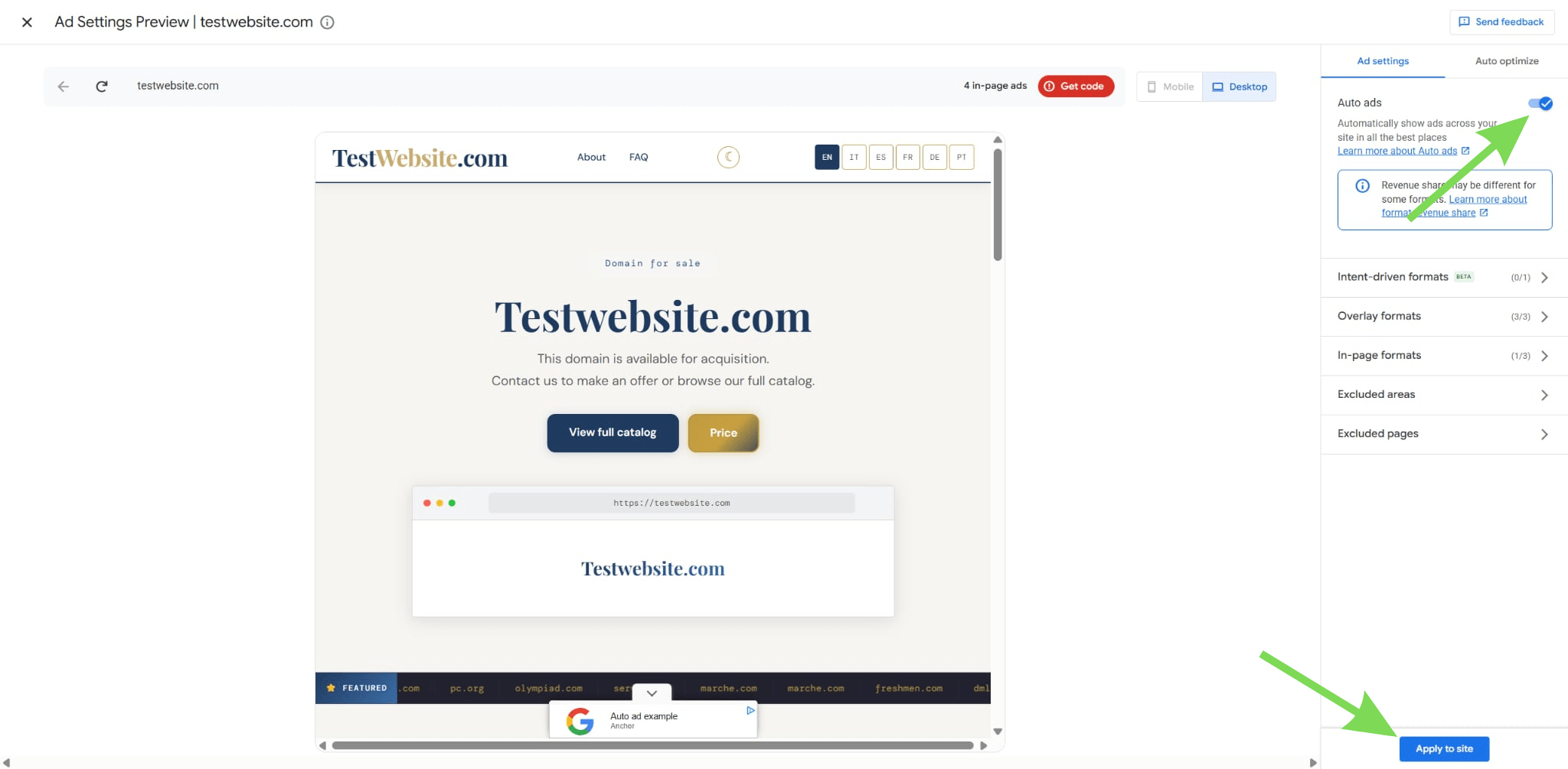
Стъпка 8: Позволете на Google да поставя реклами автоматично
Активирайте Аuto Ads, ако опцията се появи, за да може Google да поставя реклами автоматично в целия Ви сайт. Системата коригира разположенията въз основа на вашия дизайн и съдържание, което намалява нуждата от ръчно позициониране и помага за оптимизиране на ефективността.
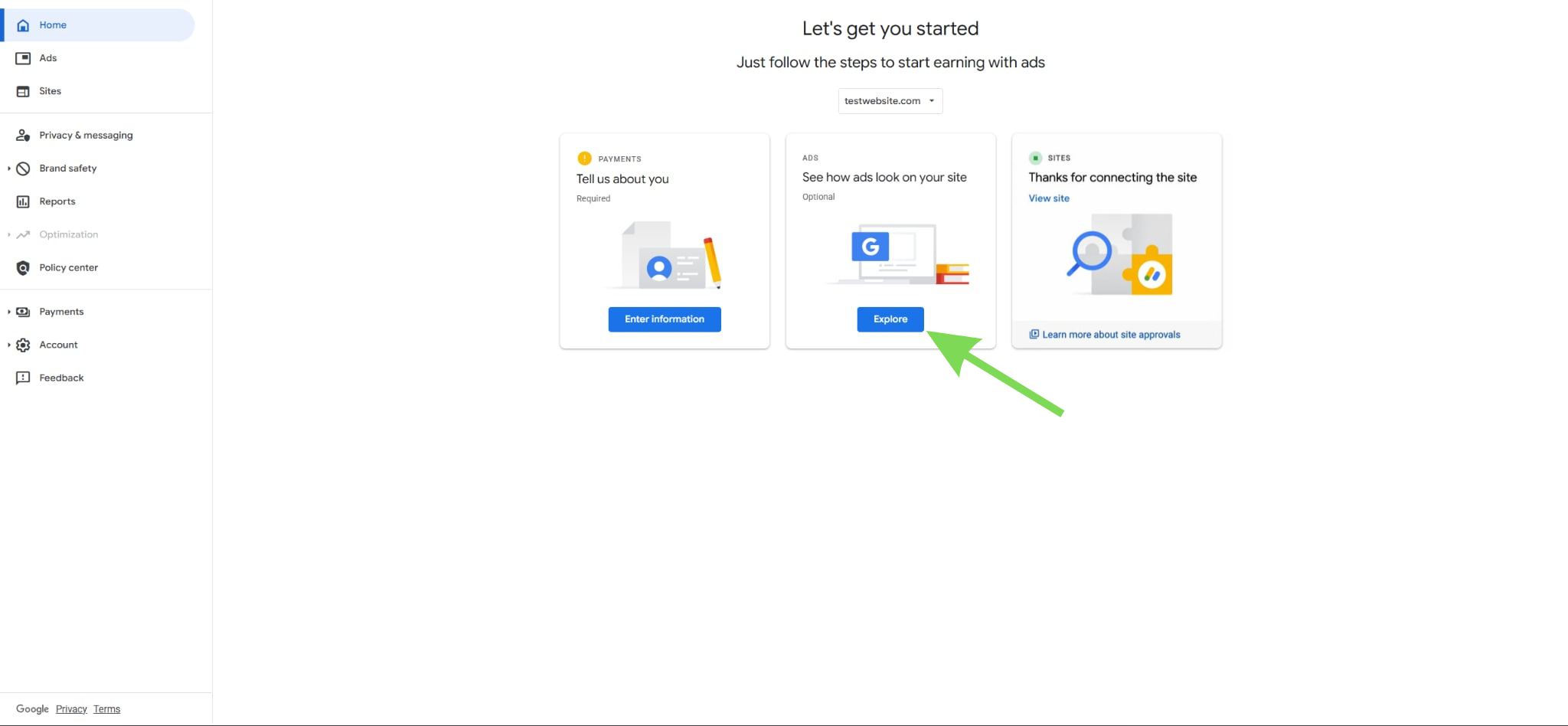
След като активирате тази опция, дайте време на системата да обработи рекламите, които може да не се появят веднага и може да отнеме няколко часа или до един ден, докато се покажат. Можете да проверите състоянието в акаунта си в AdSense и да обновите сайта си, но избягвайте да правите повтарящи се промени през този период.
Стъпка 9: Отстранете проблемите, ако рекламите не се показват
Ако рекламите не се показват след известно време, прегледайте настройките си. Уверете се, че сте използвали правилния акаунт в Google при свързването. Проверете дали сайтът ви е одобрен и публично достъпен. Избягвайте да добавяте код ръчно, ако Site Kit вече е инсталиран.
Дублиращите се настройки могат да причинят конфликти. Изчистването на кеша също може да помогне за обновяване на сайта. Повечето проблеми могат да бъдат решени чрез внимателно преглеждане на тези стъпки.
Поддържайте настройките си в AdSense
Редовно проверявайте интеграцията си с AdSense, за да се уверите, че всичко продължава да работи безпроблемно с течение на времето. Дори малки промени, като актуализации на темата или инсталиране на плъгини, могат да повлияят на начина, по който се зарежда кодът ви и как се показват рекламите.
Добра практика е да преглеждате настройките си след всяка промяна на уебсайта ви. Това ви помага да откриете проблемите рано, преди да повлияят на ефективността на рекламите ви. Можете също да следите таблото си в AdSense, за да се уверите, че рекламите все още се показват правилно.
Поддържането на актуална настройка гарантира, че рекламите ви остават видими, оформлението ви остава последователно и сайтът ви продължава да работи без прекъсвания.
Заключение
Добавянето на код на AdSense в WordPress е важна стъпка за превръщането на уебсайта ви в стабилен източник на приходи. Като следвате правилния процес на настройка, от свързването на акаунта ви до правилното поставяне на кода, вие гарантирате, че рекламите ви се показват надеждно и работят според очакванията.
В Jump.bg разбираме, че успешната настройка на AdSense зависи и от стабилна и оптимизирана хостинг среда. Нашият WordPress хостинг е създаден да поддържа стабилна производителност, като помага на рекламите ви да се зареждат безпроблемно в целия сайт. Ако се нуждаете от помощ с настройката или искате хостинг решение, което поддържа надеждно монетизиране, можете да се свържете с нас по всяко време на support@jump.bg.