Както знаем, WordPress е една от най-използваните и популярна платформа за блогове. И това не е случайно, WordPress предлага огромно разнообразие от безплатни и платени теми. След като сте избрали най-подходящата за вашите цели, имате и различни опции да я персонализирате.
Вижте още: Как да си направим блог с WordPress в 5 стъпки ; 10 елемента за стартиране на успешен WordPress блог ; Защо и как да добавите Favicon на вашия WordPress сайт? и Как лесно да направите Staging Site за вашия WordPress
Защо да оформим съдържанието в колони?
Посредством колоните можете да създавате креативно оформление на вашето съдържание и използвате добре наличното пространство. Една добре форматирана публикация, улеснява прочита и задържа вниманието на вашите потребители.
Как лесно да добавим съдържание от няколко колони, без да пишем HTML код?
С помощта на новият редактор в WordPress, а именно Gutenberg, който е наличен от края на миналата година, във версия 5.0По подразбиране тази функция е включена. Като за начало е необходимо да създадете нова публикация или да редактирате съществуваща.
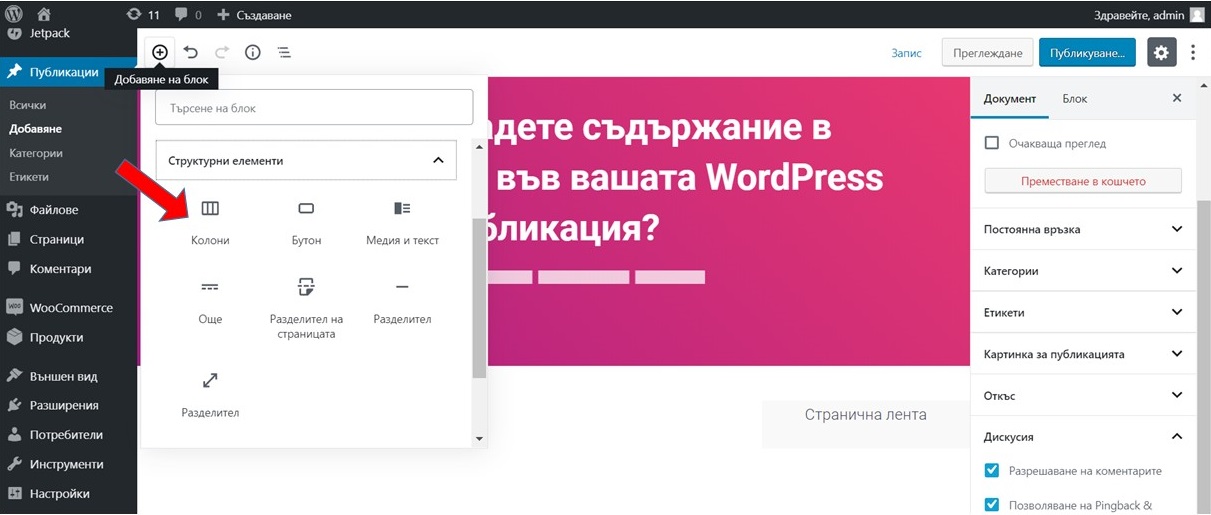
Посредством иконата “Добавяне” добавяте блок, след което избирате блока “Колони” от раздел “Структурни елементи”.
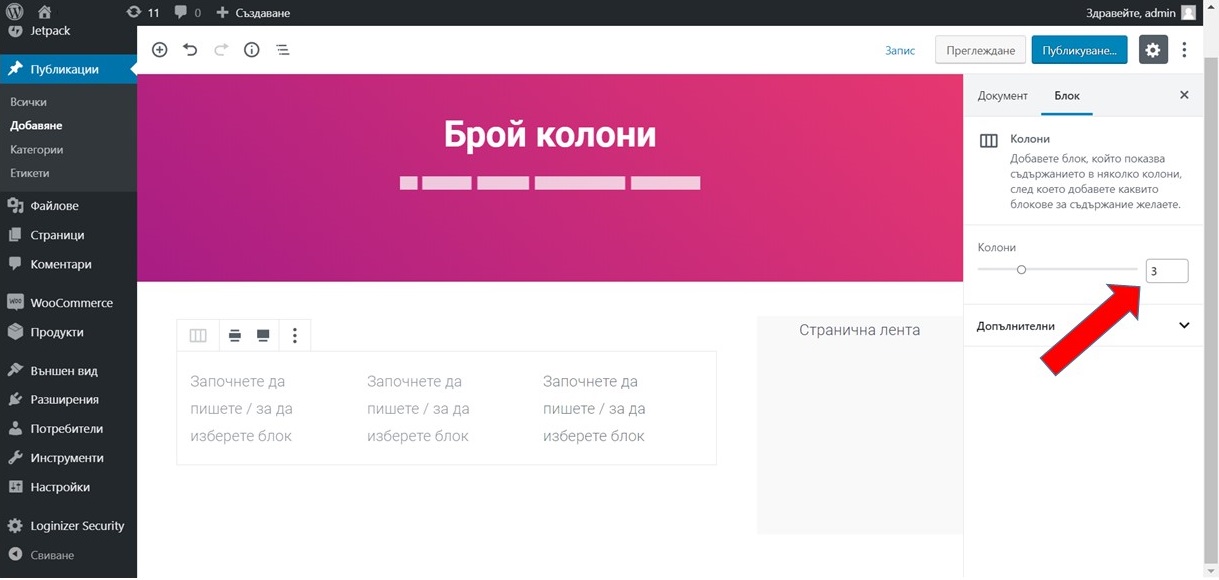
По подразбиране се добавят две колони. Когато маркирате блока, в дясната лента имате опцията да изберете броя на колоните. Максималният брой на колоните в един ред е шест.
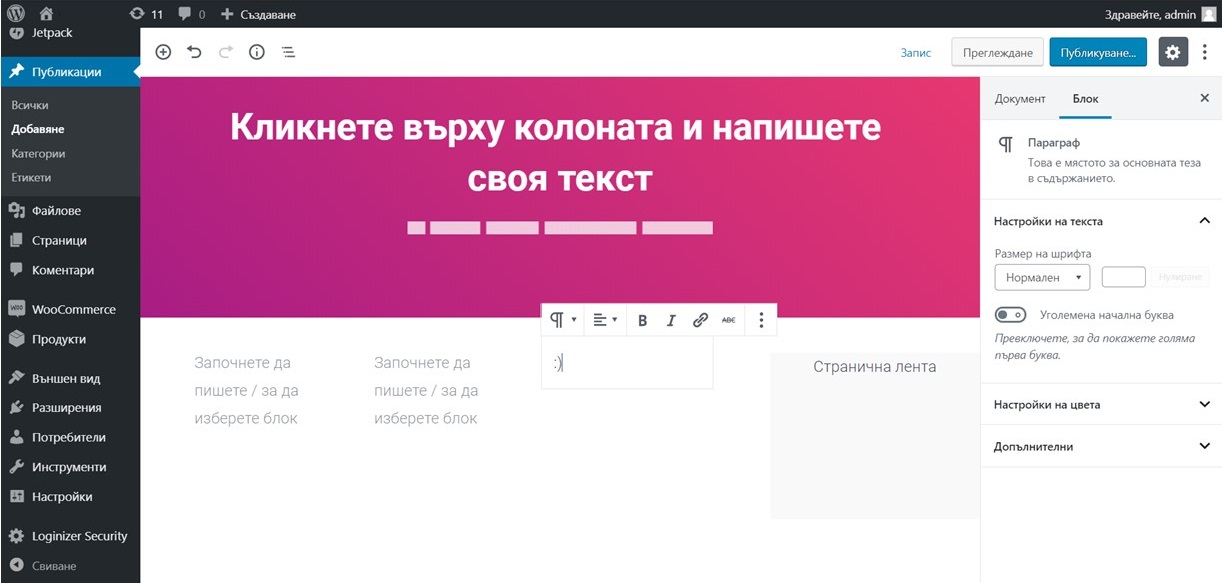
За да въведете вашия текст, кликнете върху избраната колона. Можете да използвате клавиша “tab” от клавиатурата, за да преминете към следващата колона.
Как да добавим медия или друго съдържание в колоните?
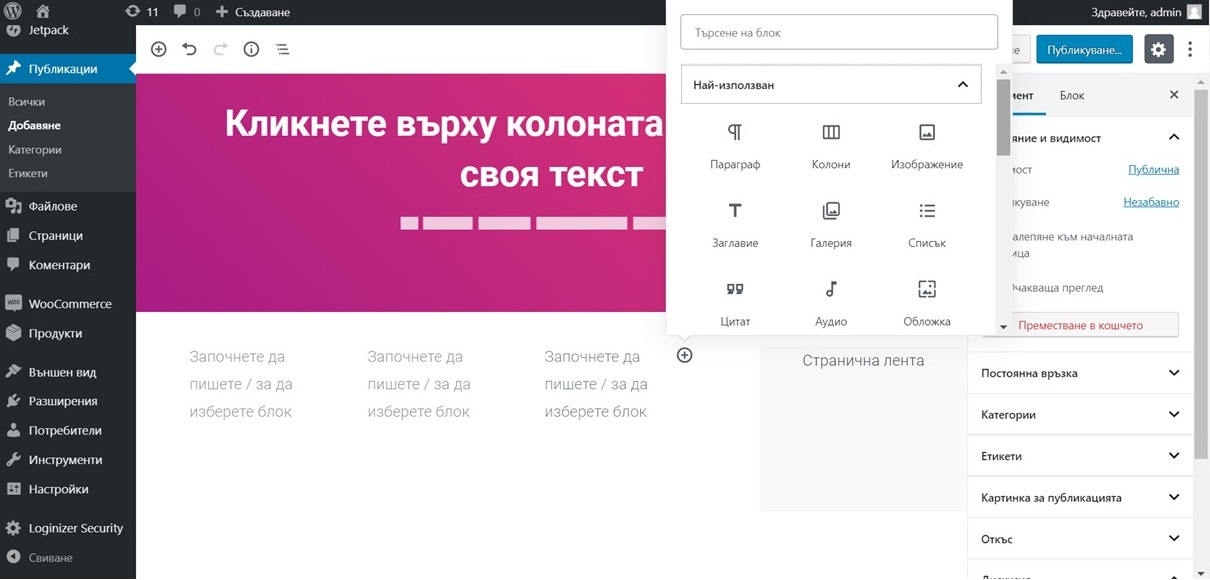
Имате възможност да добавите изображения или да вградите видео клипове в отделните колони. Посредством иконата “Добавяне на блок” имате различни опции за добавяне, като по дефолт се визуализират най-използваните.
На маркирания от вас блок се появява графа, от която изберете от къде ще качите избраното от вас съдържание.
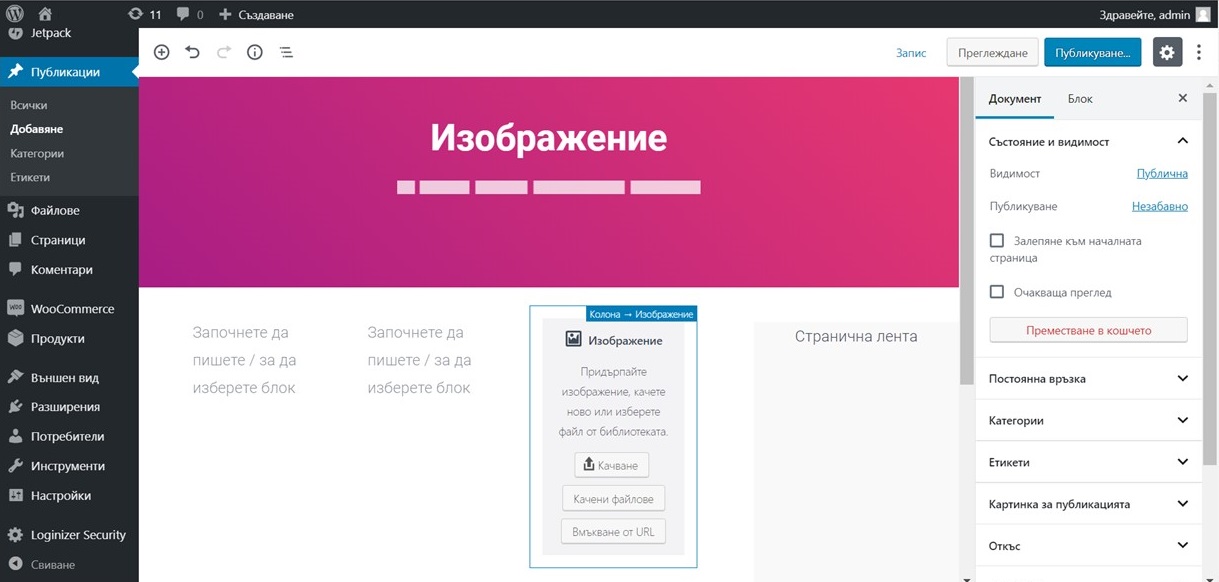
В нашия пример използваме три колони, като последната колона съдържа изображение.

В случай че желаете да добавите изображение и текст до него, използвайте блока “Медия и текст”, вместо колони.
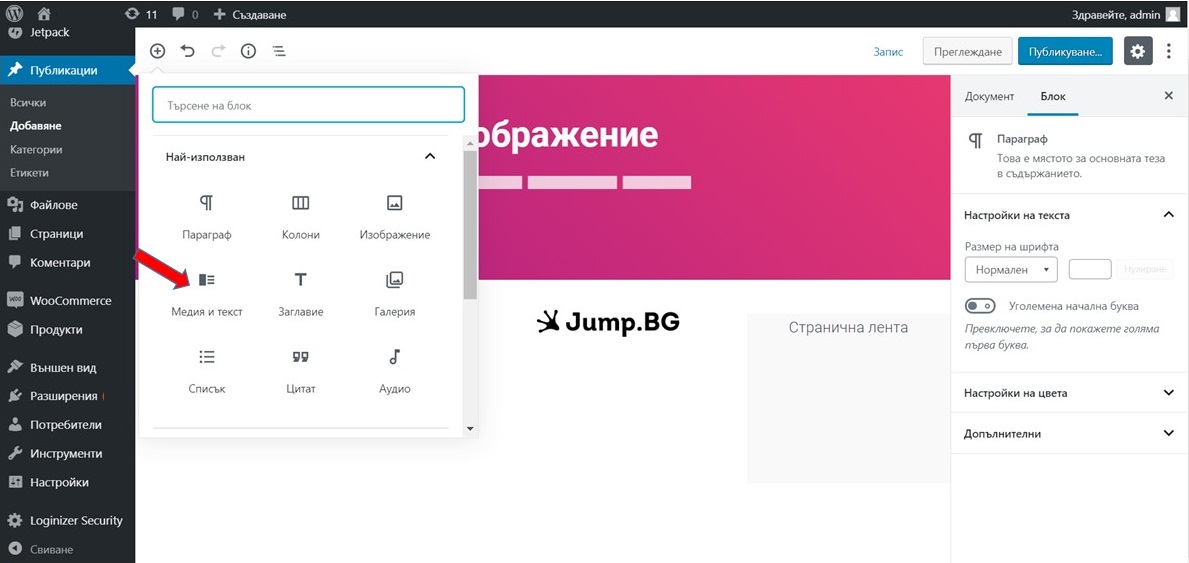
Блоковият редактор в WordPress дава възможност да вградите разнообразно съдържание във вашата публикация.