
Проследяването на данните на Вашия уебсайт е от съществено значение, ако искате да разберете как посетителите взаимодействат с Вашето съдържание. Google Analytics 4 (GA4) е настоящият стандарт за проследяване на трафика, поведението на потребителите и ефективността на вашия WordPress сайт.
В тази статия ще Ви покажем как да инсталирате Google Analytics 4 в WordPress, използвайки най-простия и най-надежден метод. Това включва създаване на вашия GA4 обект, настройка на уеб поток от данни, свързване на Site Kit от Google и проверка, че проследяването Ви работи правилно.
Основни изводи:
Инсталирането на Google Analytics 4 в WordPress включва създаване на обект в GA4, добавяне на уеб поток с данни и свързването му чрез плъгина Site Kit by Google. След свързването GA4 автоматично проследява активността на потребителите на вашия сайт, без да се налага ръчно инсталиране на код. За да гарантирате точността на данните, проверете настройките си и изчакайте 24 до 48 часа, докато аналитичните данни се попълнят напълно.
Стъпка 1: Създайте профил в Google Analytics 4
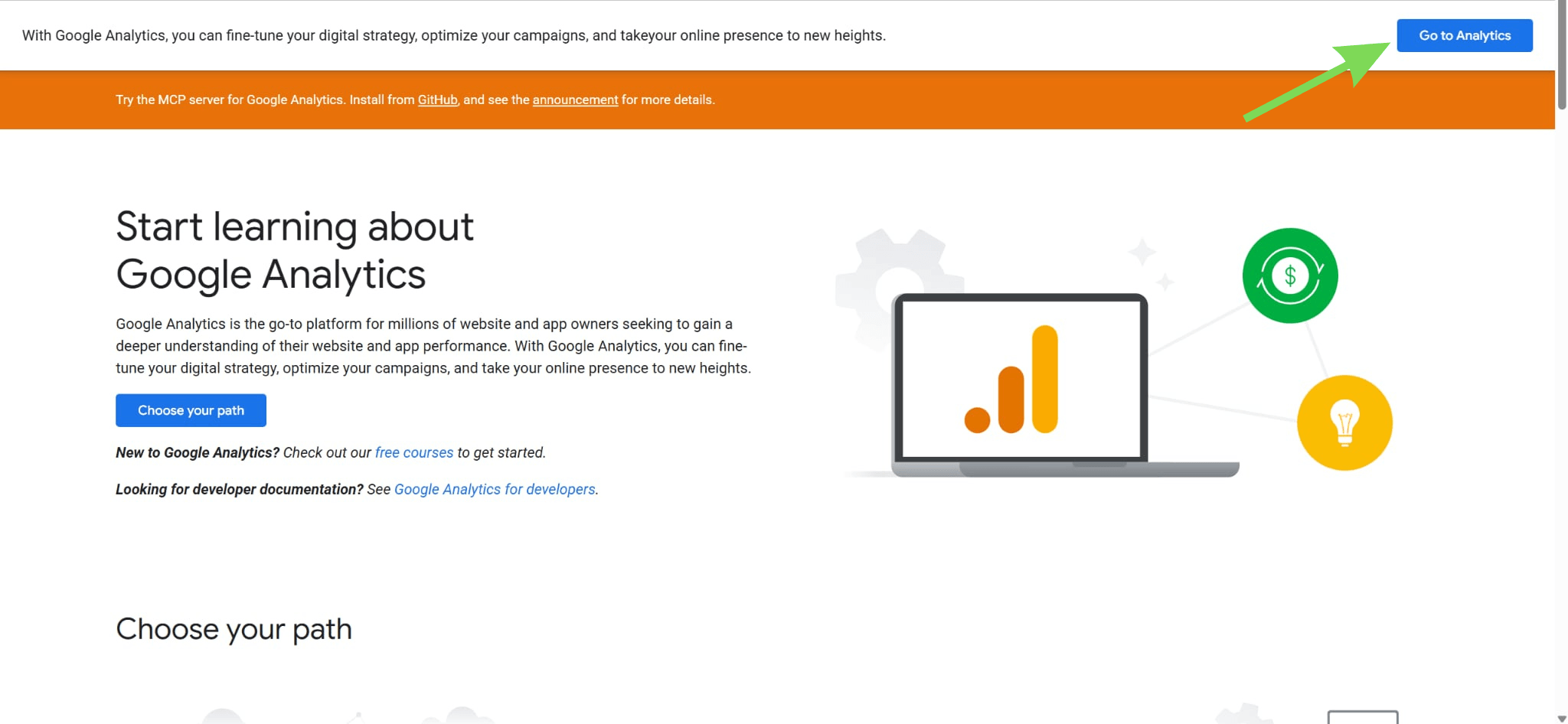
Започнете, като отидете в Google Analytics. Ако все още нямате акаунт, създайте такъв, използвайки вашия акаунт в Google. Ако вече имате достъп, просто влезте в профила си.
След като влезете в профила си в Google Analytics, отидете в раздела Администратор. Оттам кликнете върху Подробности за профила и проверете името на уебсайта, часовата зона и валутата, за да се уверите, че всичко е правилно.
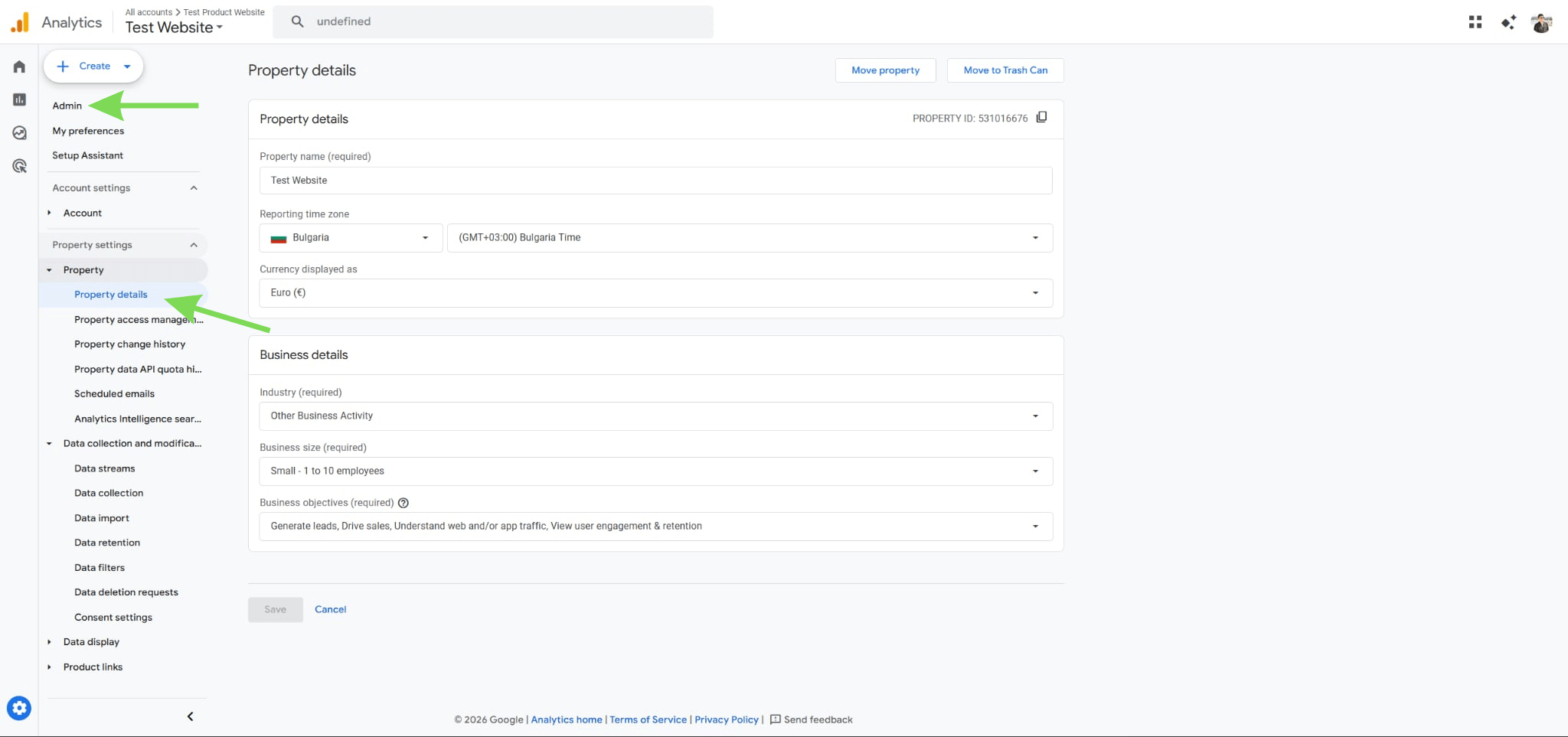
Този профил служи като централно място, където ще се събират и организират всички данни от вашия уебсайт. Без него вашият WordPress сайт не може да изпраща никаква информация към Google Analytics. Отделянето на малко време за правилната настройка ще Ви спести проблеми в дългосрочен план.
Стъпка 2: Добавете Web Data Stream за Вашия WordPress сайт
След като създадете обекта си, изберете Web, за да добавите поток от данни, и въведете URL адреса на уебсайта си. Дайте на потока си ясно име, за да го разпознавате лесно по-късно. Тази стъпка свързва вашия уебсайт с Google Analytics и определя откъде ще идват данните Ви.
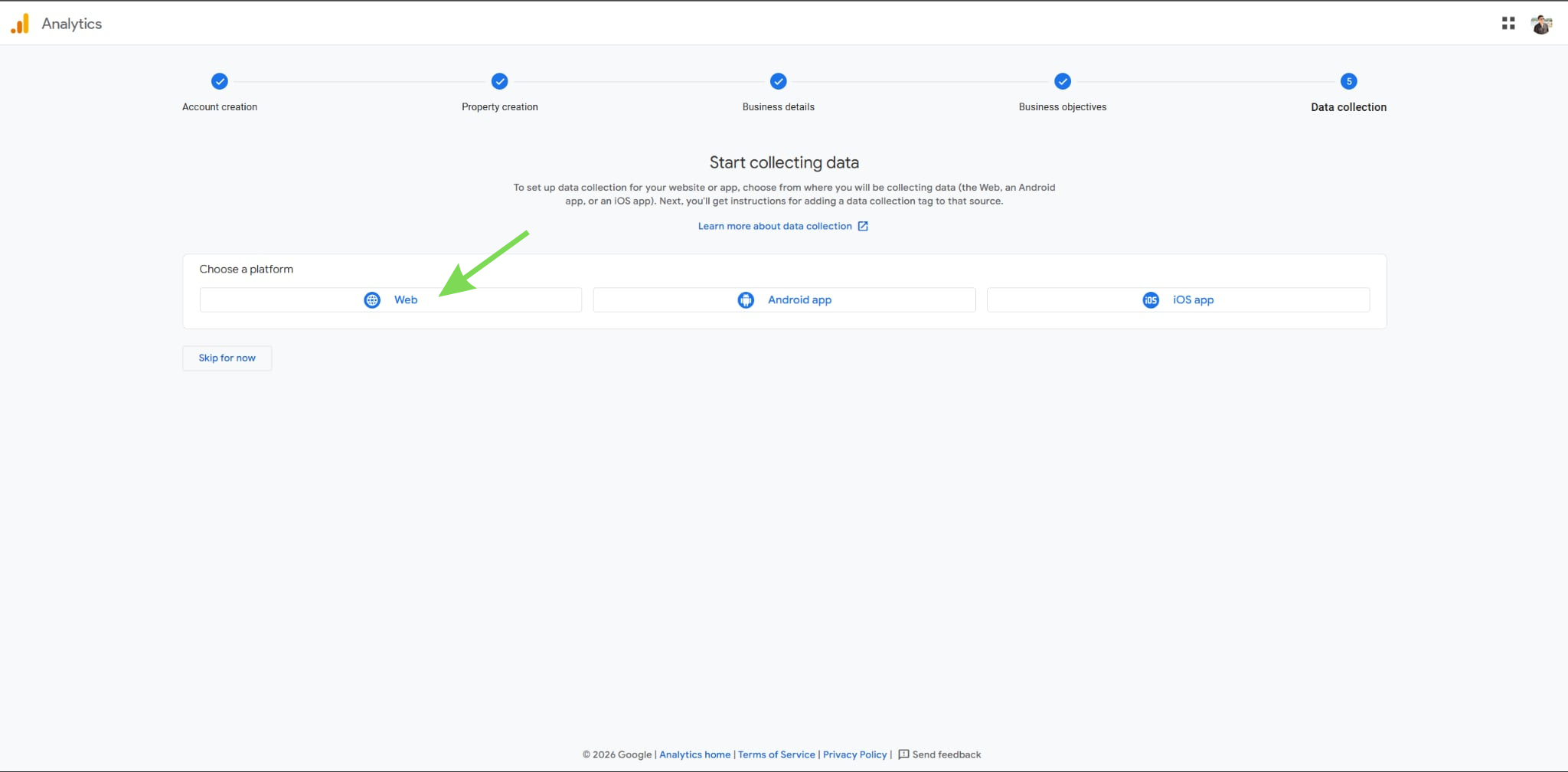
Това гарантира, че GA4 може да започне да проследява активността на Вашия WordPress сайт. Оставете разширеното измерване активирано, за да се проследяват автоматично основни взаимодействия като прегледи на страници и превъртане. Това позволява събирането на данни да започне веднага, без допълнителна конфигурация.
Стъпка 3: Инсталирайте Site Kit by Google в WordPress
Влезте в таблото за управление на WordPress и отидете в Plugins > Add New. Потърсете Site Kit by Google, след което го инсталирайте и активирайте. Това е официалният плъгин на Google Analytics за WordPress, който опростява целия процес на настройка.
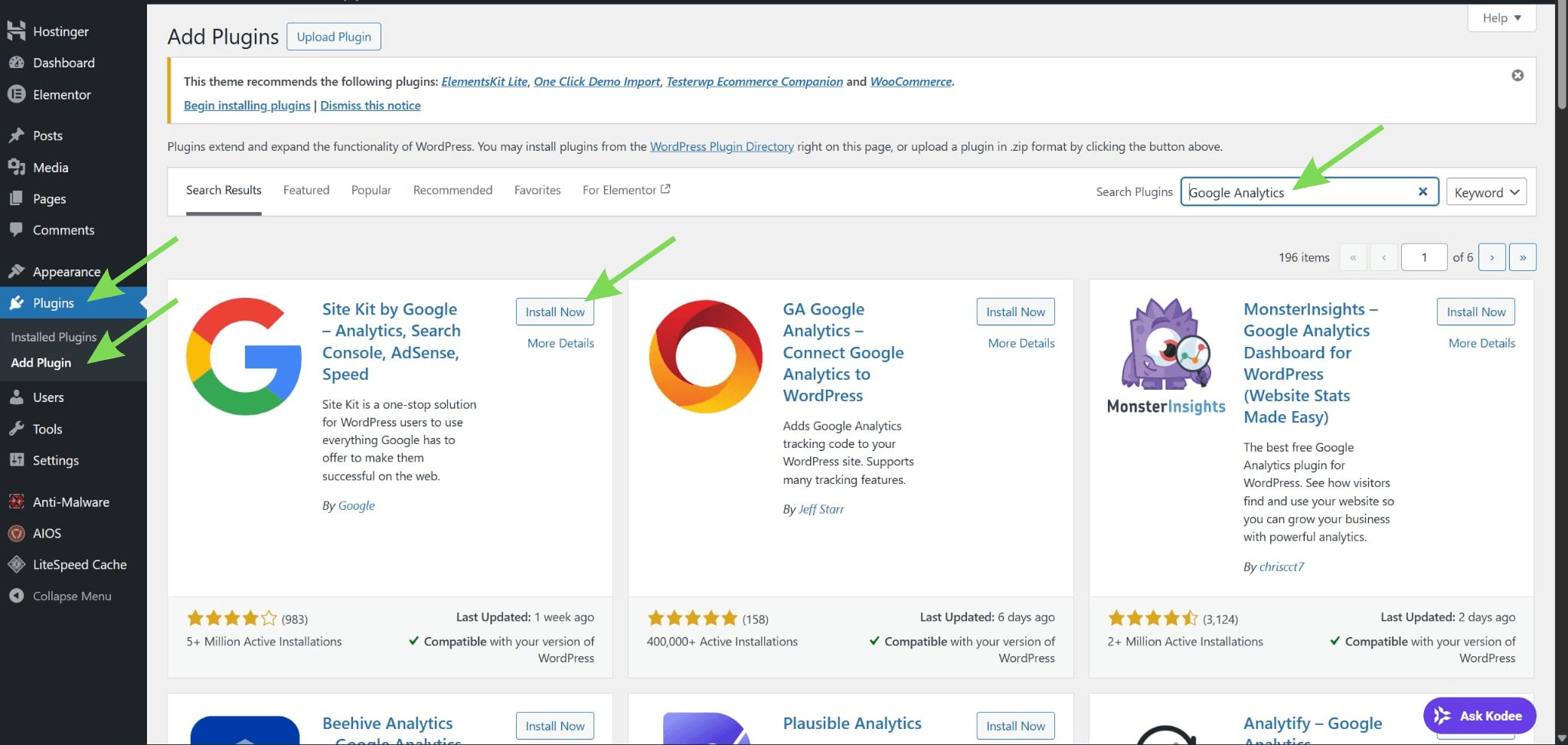
Това премахва необходимостта от ръчно въвеждане на код за проследяване във вашия сайт. Всичко се управлява директно от таблото за управление. Използването на Site Kit също така намалява риска от грешки в сравнение с ръчните методи на инсталиране.

Стъпка 4: Свържете Site Kit с вашия акаунт в Google
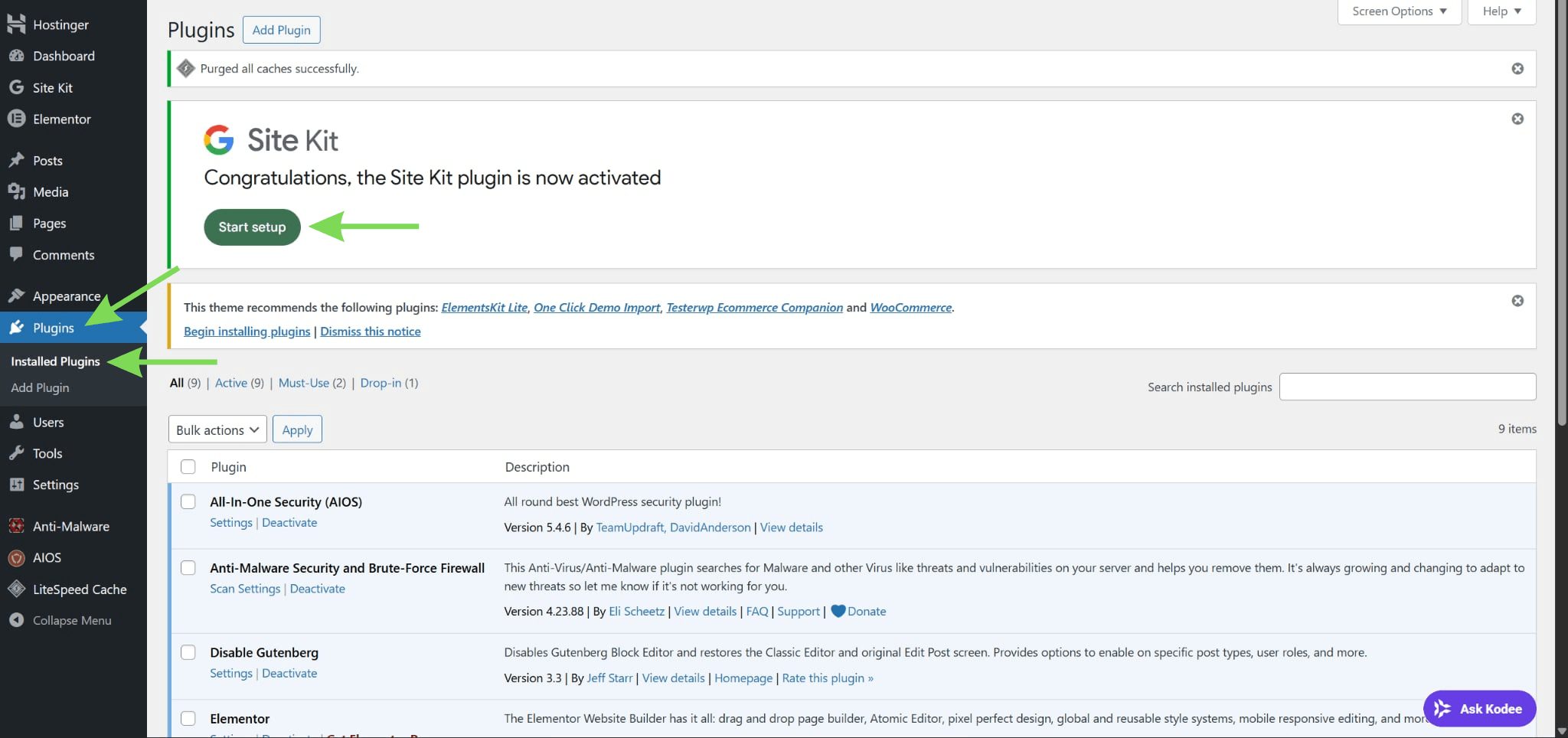
Отворете Site Kit и кликнете върху Start Setup, за да започнете процеса на свързване. Влезте с помощта на същия акаунт в Google, който притежава вашия обект в GA4. Предоставете всички необходими разрешения, за да може плъгинът да има достъп до Вашите данни и да завърши настройката.
Използването на правилния акаунт е важно, за да се гарантира, че сайтът Ви се свързва с правилния обект за анализи. Тази стъпка също позволява на Site Kit да управлява проследяването ви автоматично. Пропускането или прибързаното изпълнение на тази част може да доведе до проблеми със свързването по-късно.
Стъпка 5: Свържете Google Analytics 4 с WordPress
По време на настройката Site Kit ще Ви помоли да се свържете с Google Analytics. Изберете Google Analytics, след което изберете Вашия GA4 обект и уеб поток с данни. Това е стъпката, в която Вашият уебсайт се свързва напълно с GA4.
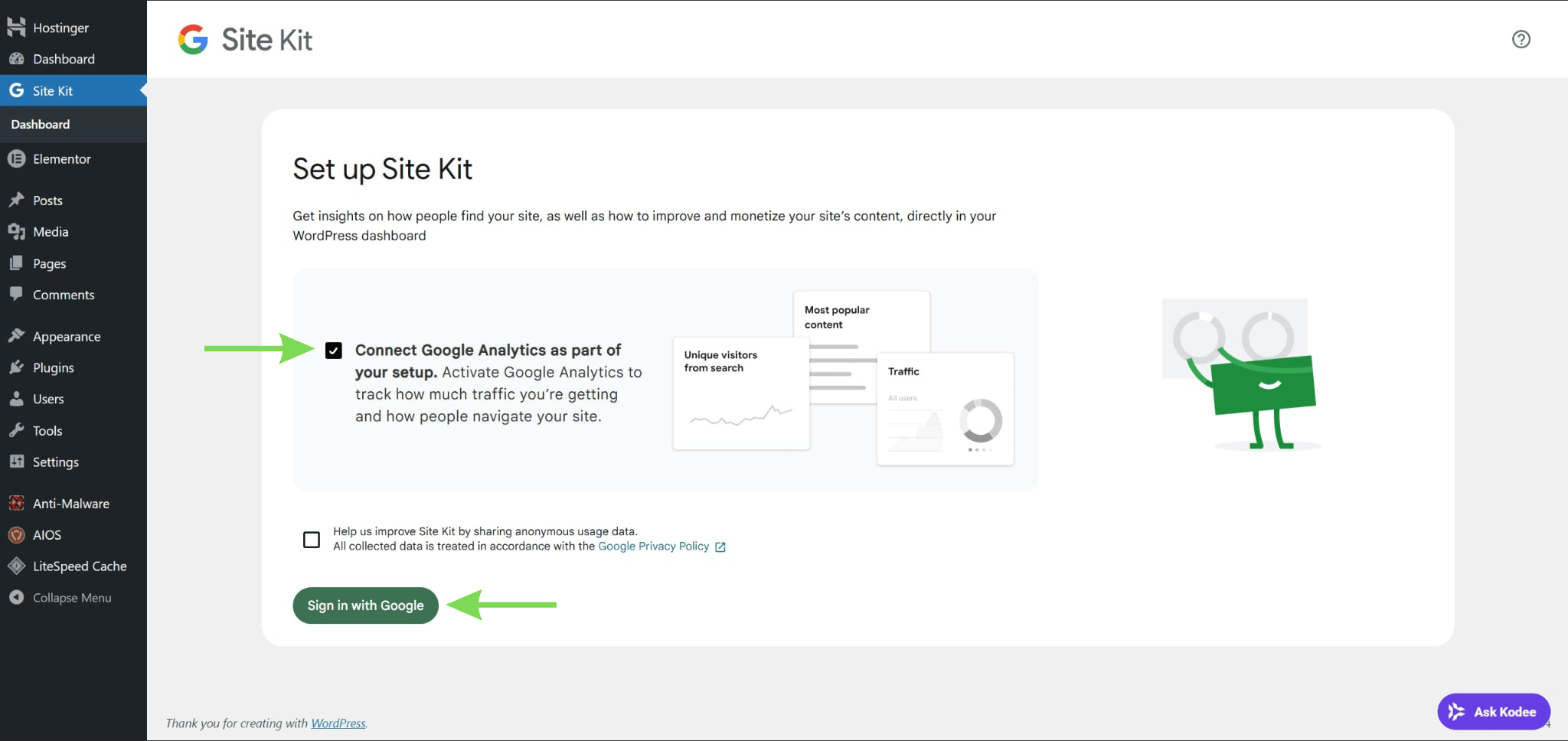
След като приключите, Site Kit автоматично инсталира Google тага на Вашия сайт. Това позволява проследяване, без да се налага редактиране на код. Правилната връзка тук гарантира, че данните Ви започват да постъпват правилно в аналитичните ви отчети.
Стъпка 6: Намерете и потвърдете вашия GA4 Measurement ID
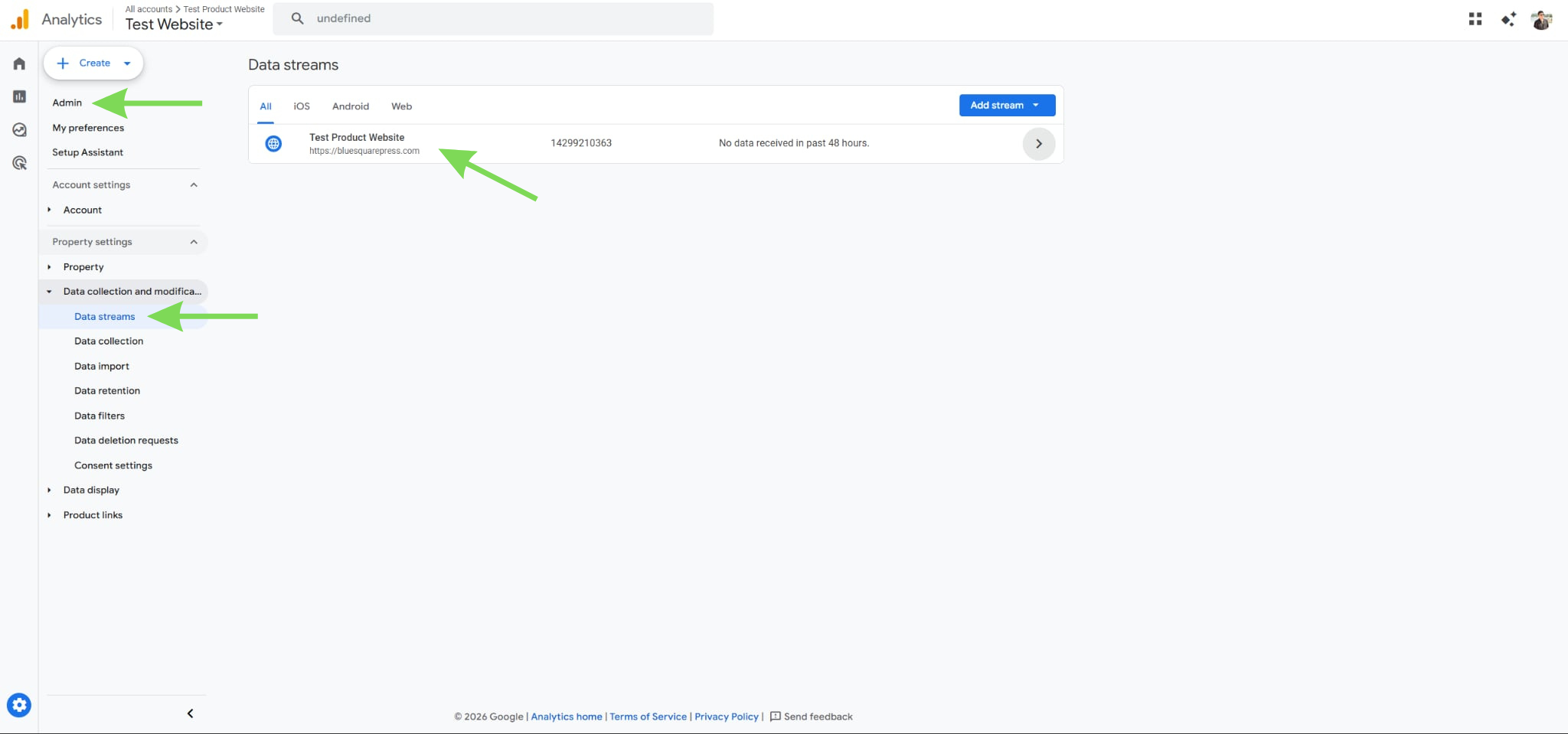
Отидете в Администратор > Потоци от данни в Google Analytics и отворете вашия уеб поток.
Намерете вашия Measurement ID, който се използва за идентифициране на потока от данни. Този идентификационен номер потвърждава, че вашият уебсайт е свързан с правилния обект в GA4.
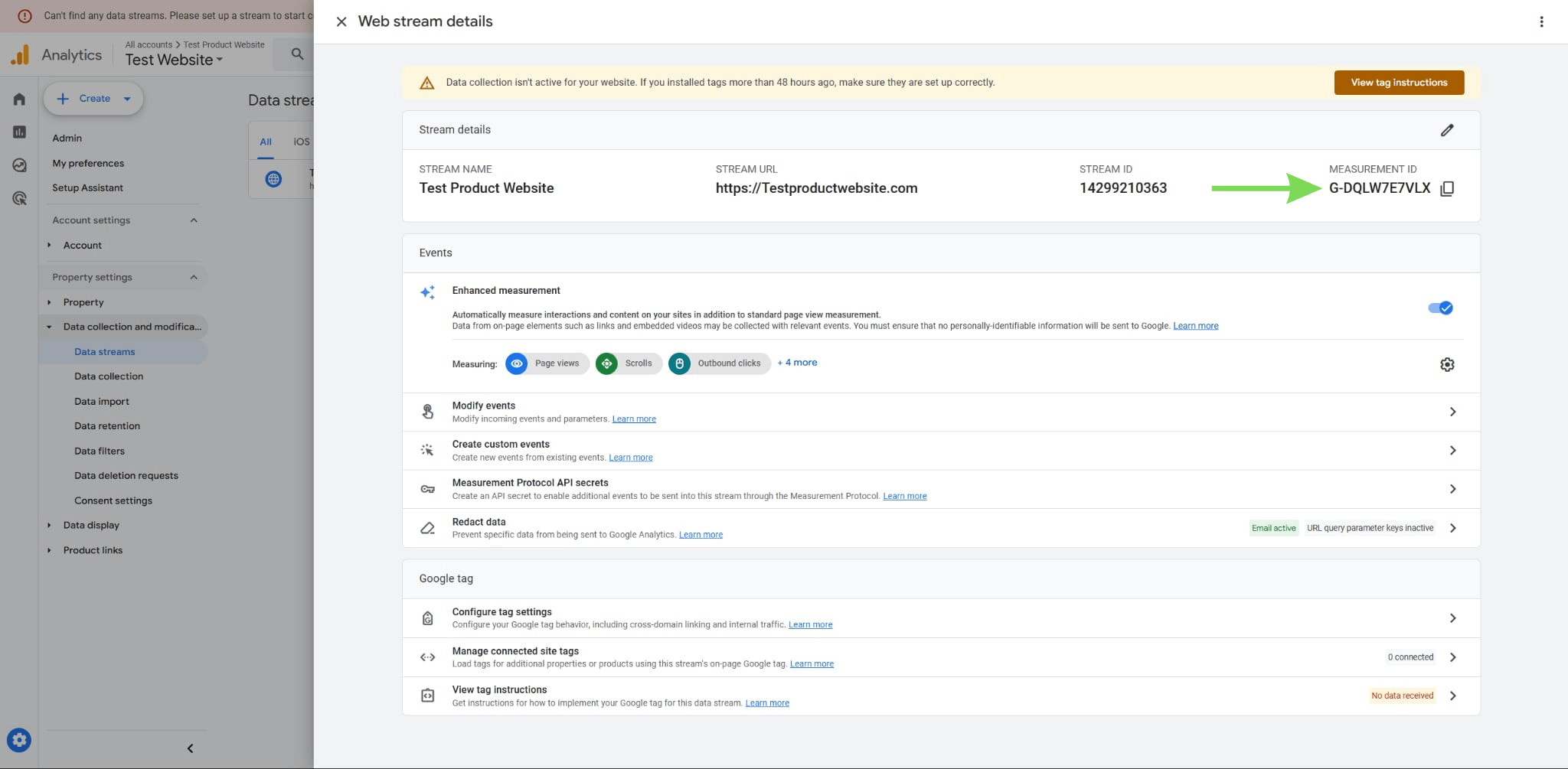
Това също Ви помага да проверите дали се използва правилният поток от данни. Проверката на тази подробност гарантира, че настройката Ви е точна, преди да продължите. Извършването на тази стъпка помага да се предотвратят грешки в проследяването или несъответствия в данните по-късно.
Стъпка 7: Позволете на данните да се попълнят и потвърдете проследяването
След като завършите настройката, дайте време на Google Analytics 4 да обработи и покаже данните ви. Вместо да разчитате единствено на незабавни резултати, изчакайте 24 до 48 часа, за да наблюдавате посетителите на уебсайта си по-точно.
През този период GA4 събира и организира данни от вашия WordPress сайт. Все още можете да проверите отчета в реално време за бързо потвърждение, но той може да не отразява пълната активност веднага. Краткото забавяне е нормално, особено при нови инсталации. Изчакването гарантира, че данните Ви са по-последователни и надеждни. Тази стъпка помага да се потвърди, че настройката на GA4 работи както се очаква с течение на времето.
Алтернативен метод: Добавете проследяващия код на GA4 чрез functions.php
За потребители, които предпочитат по-голям контрол над настройките си, можете да инсталирате Google Analytics 4 ръчно, като добавите проследяващия код директно във файла functions.php на темата Ви. Този метод избягва използването на плъгини и обикновено се използва от разработчици или потребители, които се чувстват комфортно при редактирането на файловете на WordPress темата.
За да направите това, отидете в таблото за управление на WordPress и преминайте към Външен вид > Редактор на файлове на темата, след което отворете файла functions.php на активната тема. Ще добавите функция, която вмъква кода за проследяване на GA4 в секцията <head> на сайта Ви.
Ето пример за фрагмент, който можете да използвате:
function add_ga4_tracking_code() {
?>
<!-- Google tag (gtag.js) -->
<script async src="https://www.googletagmanager.com/gtag/js?id=G-XXXXXXXXXX"></script>
<script>
window.dataLayer = window.dataLayer || [];
function gtag(){dataLayer.push(arguments);}
gtag(„js“, new Date());
gtag(„config“, „G-XXXXXXXXXX“);
</script>
<?php
}
add_action(„wp_head“, „add_ga4_tracking_code“);
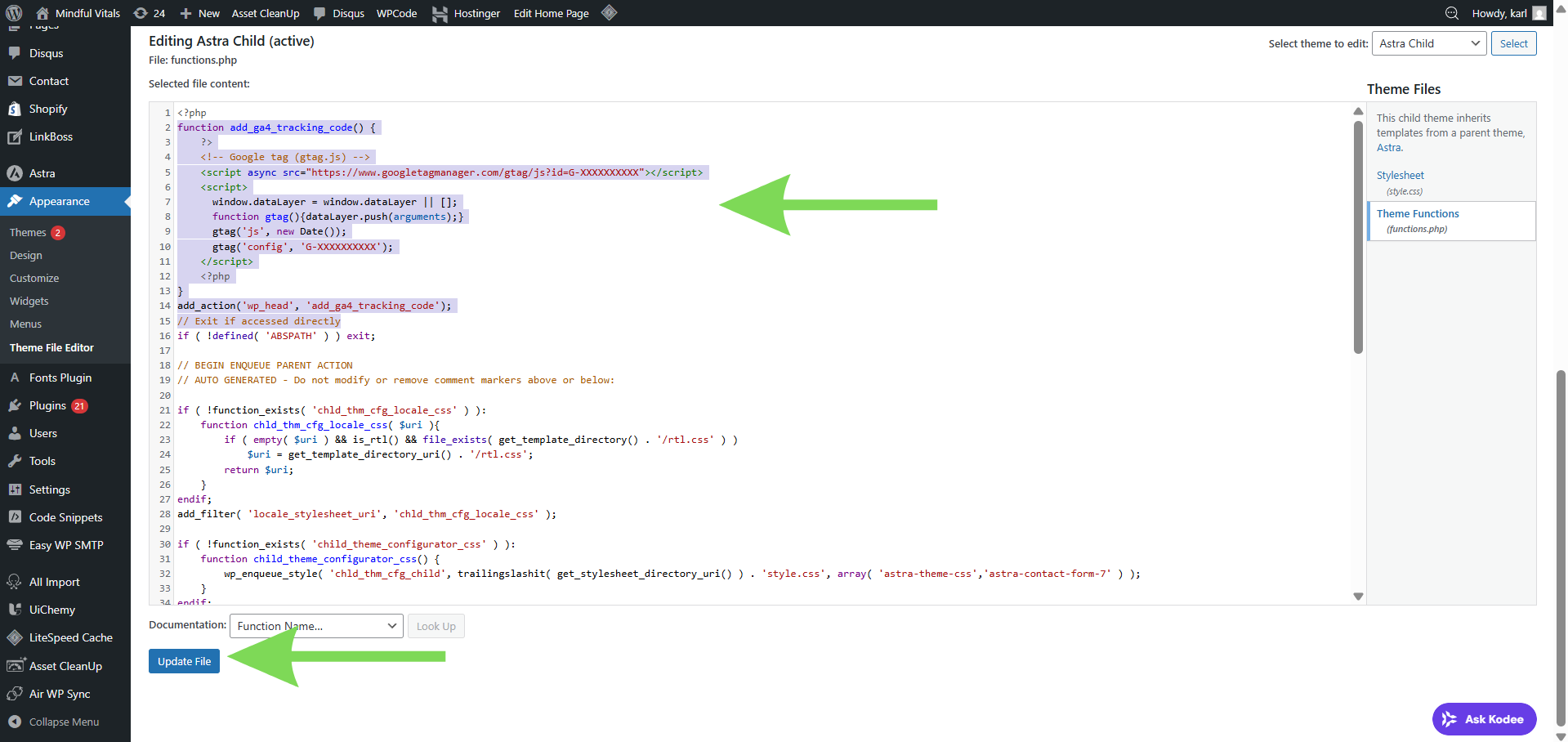
Заменете G-XXXXXXXXXX с вашия действителен идентификационен номер за измерване на GA4. След като запазите промените, можете да проверите инсталацията, като използвате отчета в реално време в Google Analytics 4.
Като най-добра практика, обмислете използването на подтема, за да предотвратите презаписването на промените по време на актуализации на темата.

Отстраняване на често срещани проблеми при инсталирането на GA4 в WordPress
Ако данните Ви не се показват, прегледайте внимателно всяка стъпка, за да откриете проблема. Повечето проблеми възникват, когато се използва неправилен акаунт в Google или е избран неправилен обект в GA4. Непълната настройка на Site Kit също може да попречи на правилното функциониране на проследяването.
Плъгините за кеширане или закъсненията на сървъра също могат да забавят събирането на данни. Уверете се, че уебсайтът Ви е публично достъпен по време на настройката. Тези прости проверки обикновено разрешават бързо повечето проблеми при инсталирането.
Поддържайте точно проследяване и наблюдавайте ефективността
Редовно преглеждайте настройките си за анализи, за да се уверите, че данните се събират правилно и последователно. Периодичните проверки помагат да се открият рано проблеми като разкъсани свойства, конфликти между плъгини или пропуски в проследяването, като поддържат надеждността на данните Ви. Използвайте отчетите в реално време и стандартните отчети в Google Analytics 4, за да потвърдите, че активността на потребителите се записва както се очаква. Наблюдението на ключови показатели като прегледи на страници, ангажираност и източници на трафик Ви помага да забележите необичайни промени и да идентифицирате потенциални проблеми.
Ако правите актуализации на уебсайта си, като например промяна на теми или инсталиране на нови плъгини, прегледайте отново настройките на аналитиката, за да се уверите, че проследяването все още работи правилно. Малки промени понякога могат да повлияят на начина, по който се събират данните.
Заключение
Настройката на Google Analytics 4 в WordPress е от съществено значение за разбирането на трафика на вашия сайт, поведението на потребителите и общата производителност. Като следвате правилния процес на настройка, от създаването на вашия GA4 обект до свързването му чрез Site Kit, вие гарантирате, че уебсайтът Ви събира точни и надеждни данни. Отделянето на време за попълване на данните и проверката на настройките помага да предотвратите проблеми с проследяването и Ви дава солидна основа за вземане на информирани решения.
В Jump.bg знаем, че надеждната аналитика зависи и от стабилна и оптимизирана хостинг среда. Нашият WordPress хостинг е създаден, за да осигурява постоянна производителност, като помага да се гарантира, че проследяването Ви работи гладко, без прекъсвания или пропуски в данните. Ако имате нужда от помощ за начало или искате хостинг настройка, която поддържа точно събиране на данни, можете да се свържете с нас по всяко време на support@jump.bg.