WordPress error logs са един от най-важните инструменти за диагностика и отстраняване на проблеми във всеки WordPress сайт. Когато уебсайтът започне да зарежда бавно, показва грешки или спре да работи напълно, записите за грешки предоставят ценна информация за причината.
В тази статия ще разгледаме какво представляват WordPress error logs, защо са важни и как стъпка по стъпка да активирате WordPress Debug Mode, за да получите достъп до debug.log файла и да анализирате възникналите проблеми.
Какво представляват WordPress error logs?
Дефиниция на error log
Error log (лог на грешките) представлява текстов файл, в който се записват всички възникнали грешки, предупреждения и известия, генерирани от WordPress, неговите теми, плъгини или сървърната среда (например PHP). Този файл действа като своеобразен дневник на техническите проблеми, които възникват във Вашия сайт.
Всеки запис съдържа:
- Дата и час
- Тип на грешката (Warning, Notice, Fatal error)
- Файл и ред от кода
Защо WordPress error logs са важни?
Логовете за грешки са основен инструмент при техническа диагностика. Вместо да се разчита на догадки или да се деактивират плъгини един по един без ясна причина, error log файлът предоставя конкретни данни за това какво не работи правилно.
Те помагат да се установи:
- Дали проблемът е свързан с конкретен плъгин
- Дали има несъвместимост между тема и PHP версия
- Дали липсва файл или ресурс
- Дали дадена функция предизвиква фатална грешка
Без активиран debug режим и достъп до error log, отстраняването на проблеми може да бъде значително по-трудно и времеемко.
Често срещани проблеми, които могат да се диагностицират
- Неправилна работа на плъгини
- Срив на уебсайта
- Бял екран (White Screen of Death)
- PHP грешки
- Memory limit изчерпване
- Грешки при качване на файлове
- Грешки при актуализация на теми и плъгини
- Проблеми със съвместимост между версии

Как да активирате WordPress Debug Mode
За да достъпите error logs, трябва да активирате debug режима. Това позволява на WordPress да записва грешките във файл debug.log.
Съществуват два основни метода за активиране на debug режима:
- Чрез плъгин
- Чрез редакция на wp-config.php файла
Активиране на WordPress Debug Mode чрез плъгин
Този метод е подходящ за начинаещи потребители, които не желаят да редактират файлове ръчно.
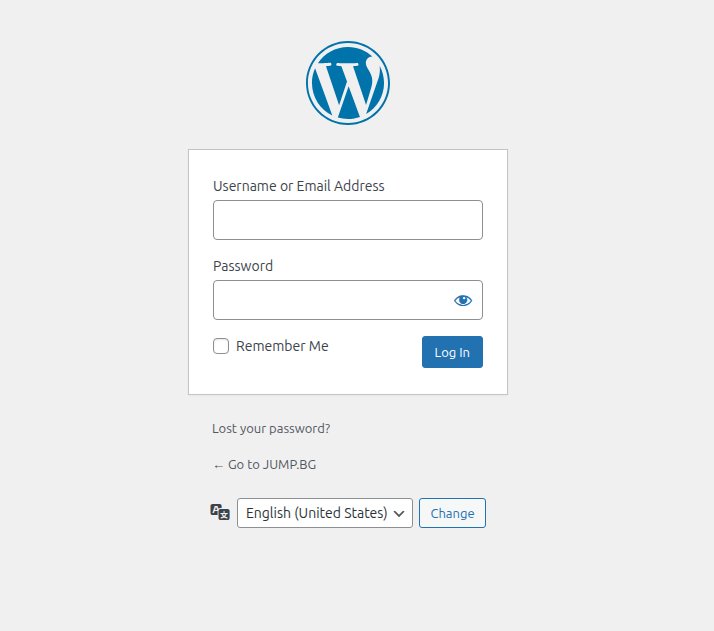
Стъпка 1: Влезте в WordPress администрацията
Достъпете /wp-admin и въведете Вашите данни.
Стъпка 2: Инсталирайте плъгина WP Debugging
- В менюто изберете „Plugins“ → „Add New“
- В полето за търсене въведете „WP Debugging“
- Натиснете „Install Now“
- След инсталация натиснете „Activate“
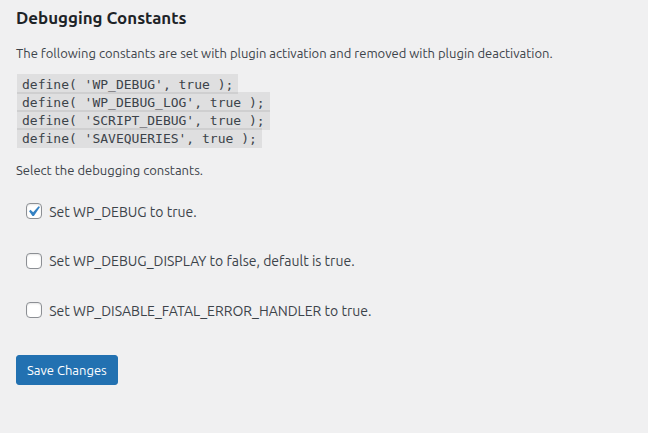
Бележка: В случай, че инсталирате плъгина на действащ сайт, то препоръчваме да активирате опцията “Set WP_DEBUG_DISPLAY to false, default is true”.
Стъпка 3: Автоматично активиране на debug режима
След активиране на плъгина, WordPress debug режимът се включва автоматично. Плъгинът добавя необходимите директиви към wp-config.php файла, без да е необходимо ръчно редактиране.
Важно: След като приключите с диагностицирането, трябва да деактивирате плъгина, за да избегнете излишно логване на информация.
Активиране на WordPress Debug Mode чрез код
Този метод е препоръчителен за потребители с базови технически умения или достъп до файловия мениджър/FTP.
Стъпка 1: Свържете се към Вашия хостинг акаунт
Можете да използвате:
- File Manager в cPanel
- FTP клиент (например FileZilla)
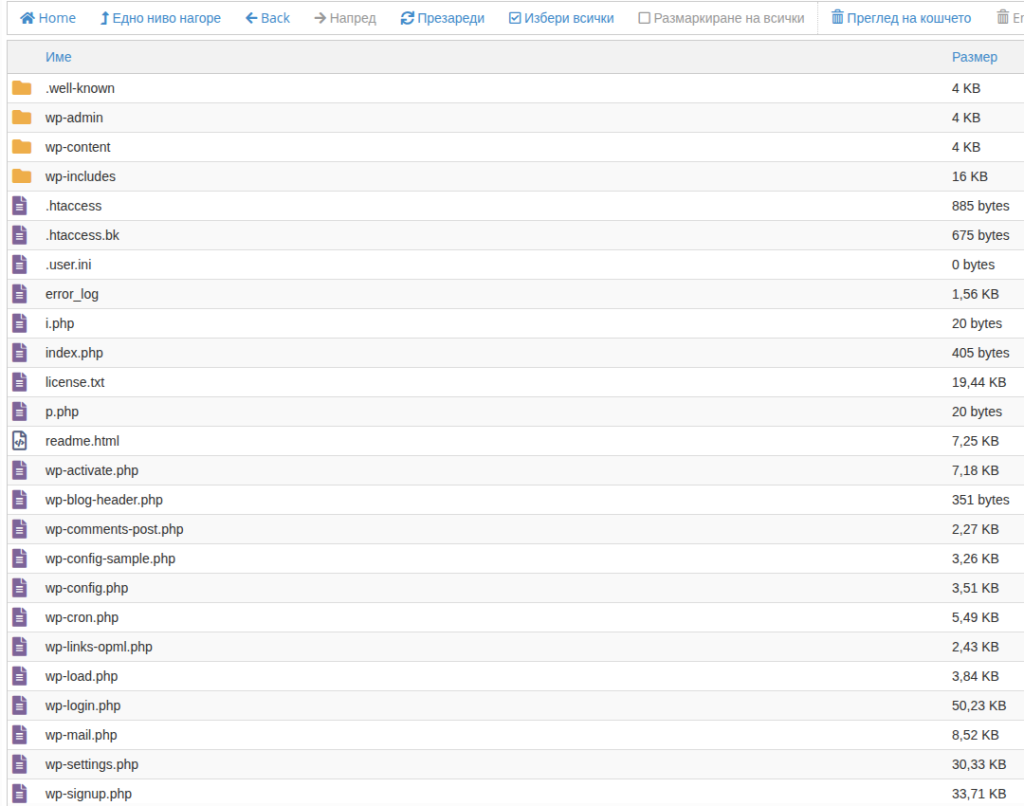
Стъпка 2: Намерете wp-config.php файла
Файлът се намира в основната директория на WordPress инсталацията (public_html или съответната папка на домейна).
Стъпка 3: Редактирайте файла
Отворете wp-config.php и намерете реда:
define( 'WP_DEBUG', false );Заменете го със следния код:
define( 'WP_DEBUG', true );define( 'WP_DEBUG_LOG', true );Запазете промените.
Това ще активира debug режима и ще започне записване на грешките във файл debug.log.

Как да намерите и достъпите WordPress error logs
След активиране на debug режима, WordPress започва да записва грешките в debug.log файл.
Стъпки за достъп:
- Предизвикайте отново проблема, за да се генерира запис в лога.
- Свържете се към сайта чрез FTP клиент (например FileZilla).
- Въведете FTP данните от хостинг акаунта.
- Навигирайте до директорията /wp-content/.
- Намерете файла debug.log.
- Изтеглете го локално и го отворете с текстов редактор.
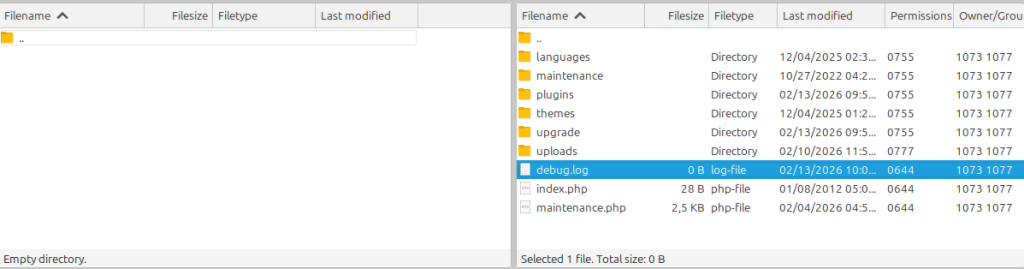
Важно: Ако файлът не съществува, уверете се, че debug режимът е активен и че сте възпроизвели грешката.
Как да анализирате WordPress error logs?
Файлът debug.log служи като основен ориентир при диагностика. Всеки запис съдържа дата, час и описание на грешката.
Примерен запис:
[12-Jan-2026 14:32:10 UTC] PHP Fatal error: Uncaught Error...Как да разчитате съобщенията
- Времеви печат – показва кога е възникнала грешката;
- Тип грешка – Warning, Notice, Fatal error;
- Файл и ред – указва къде точно в кода се намира проблемът.
Разбирането на тези елементи е ключово за правилна диагностика.
Стъпки за анализ:
- Идентифициране на грешки или предупреждения: Потърсете редове, съдържащи “Fatal error”, “Warning” или “Notice”.
- Разбиране на кодовете на грешките: Определете дали става въпрос за липсваща функция, синтактична грешка или проблем с паметта.
- Консултиране с ръководства за решения: Използвайте официалната документация на WordPress или документацията на съответния плъгин.
Чести примери за грешки
- PHP Fatal error – спира изпълнението на скрипта;
- Allowed memory size exhausted – изчерпана PHP памет ( Забележка: Тук е посочено как може да се промени лимита;
- Undefined function – липсваща функция;
- Cannot redeclare function – дублирана функция.
Важно: Никога не редактирайте директно debug.log файла с цел „поправяне“ на проблема. Този файл служи само за диагностика.
Как да деактивирате WordPress Debug Mode?
След като проблемът бъде отстранен, debug режимът трябва да бъде изключен. Оставянето му активен може:
- Да генерира голям лог файл;
- Да намали производителността;
- Да разкрие чувствителна информация.
ВАЖНО!!! Моля не пропускайте тази стъпка. Сайта Ви ще бъде подложен на риск ако не деактивирате debug режима.
Ако сте използвали плъгин:
- Влезте в WordPress администрацията
- Отворете „Plugins“
- Намерете WP Debugging
- Натиснете „Deactivate“
Ако сте използвали код:
Отворете wp-config.php и променете:
define( 'WP_DEBUG', false );define( 'WP_DEBUG_LOG', false );Запазете файла.
Професионална WordPress поддръжка от Jump.BG
Ако сайтът Ви продължава да показва грешки или зарежда бавно, професионалната поддръжка може да предотврати допълнителни рискове.
Екипът на Jump.BG предлага специализирана WordPress поддръжка, включваща:
- Диагностика на грешки;
- Оптимизация на производителността;
- Отстраняване на конфликт между плъгини;
- Възстановяване на сринати сайтове;
- Подобряване на сигурността.
Заключение
WordPress error logs са инструмент за идентифициране на технически проблеми в WordPress сайт. Чрез активиране на Debug Mode получавате достъп до конкретна информация за грешките, което позволява бърза и точна диагностика.
Правилното използване на debug режима, анализът на debug.log файла и навременното му деактивиране гарантират по-стабилен, сигурен и надежден уебсайт.
Ако имате въпроси или нужда от съдействие, можете да се свържете с нас на support@jump.bg или в чата на сайта ни.