Плъгините са една от най-силните страни на WordPress, защото добавят нови функции без нужда от сложна разработка. Понякога обаче именно те причиняват конфликти, грешки, бял екран, критични съобщения или проблеми с производителността. В някои случаи дори могат да блокират достъпа до администраторския панел. Затова е важно да знаете как да ги деактивирате, когато трябва да диагностицирате проблем.
В тази статия ще разгледаме 4 доказани метода за деактивиране на всички WordPress плъгини – както през админ панела, така и чрез FTP, база данни или WP-CLI. Това ще Ви помогне бързо да възстановите сайта и да идентифицирате причината за проблема.
Как да деактивирате всички плъгини в WordPress: 4 лесни метода
Добре е да знаете повече от един начин за деактивиране на плъгини, защото не всяка ситуация позволява работа през админ панела. Ако все още имате достъп до таблото, можете да деактивирате плъгините групово оттам. Ако не можете да влезете в WordPress, имате алтернативи чрез FTP/File Manager в cPanel, phpMyAdmin или WP-CLI. WordPress официално поддържа управление на плъгини от екрана Plugins и посочва ръчното преименуване на папката plugins като начин за деактивиране, когато нямате достъп до администрацията.
Можете да деактивирате всички плъгини в WordPress по 4 основни начина:
- през админ панела
- чрез FTP или File Manager
- чрез phpMyAdmin
- чрез WP-CLI
1. Деактивиране на всички плъгини през WordPress таблото
Това е най-лесният и най-удобният метод, ако административният панел е достъпен. WordPress позволява групови действия върху плъгини директно от екрана за управление.
Направете следното:
- Влезте в WordPress администрацията.
- От менюто изберете Разширения или Plugins.
- Отворете страницата с инсталираните плъгини.
- Маркирайте всички плъгини чрез отметката най-горе в списъка.
- От падащото меню за групови действия изберете Deactivate.
- Натиснете Apply.
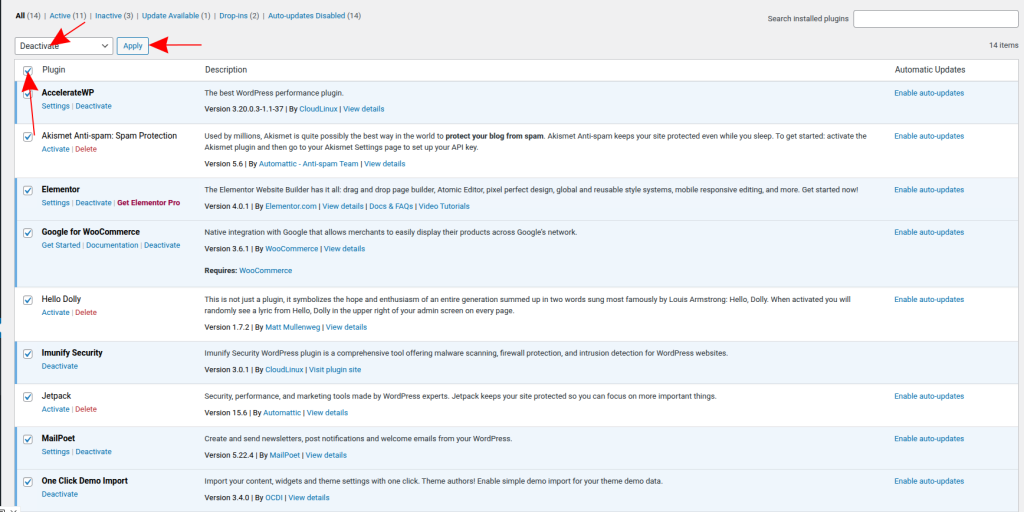
Този подход е най-подходящ, когато сайтът зарежда нормално, но искате да проверите дали даден проблем се причинява от конфликт между плъгини. Полезен е и когато не сте сигурни точно кой плъгин създава затруднението и искате временно да изключите всички за тест.
След това можете да активирате плъгините един по един и да проверявате кога проблемът се появява отново. Именно този последователен подход WordPress препоръчва при диагностика на грешки и конфликти.
2. Деактивиране чрез FTP или File Manager
Ако нямате достъп до WordPress таблото, следващият надежден вариант е FTP. Официалната WordPress документация описва именно този метод: преименувате папката plugins, а WordPress автоматично разпознава, че плъгините липсват, и ги деактивира. Същият принцип важи и при използване на File Manager в cPanel.
Стъпка 1: Свържете се със сайта чрез FTP
За този метод ще Ви е нужен FTP клиент, например FileZilla. FTP означава File Transfer Protocol и позволява да се свържете директно със сървъра и файловете на сайта.
Обикновено можете да получите FTP данните от:
- клиентския профил при хостинг доставчика;
- cPanel секцията за FTP акаунти;
- приветствения имейл след активиране на услугата.
Ако не желаете да използвате FTP клиент, можете да приложите абсолютно същата логика и през File Manager в cPanel.
Стъпка 2: Отворете папката wp-content
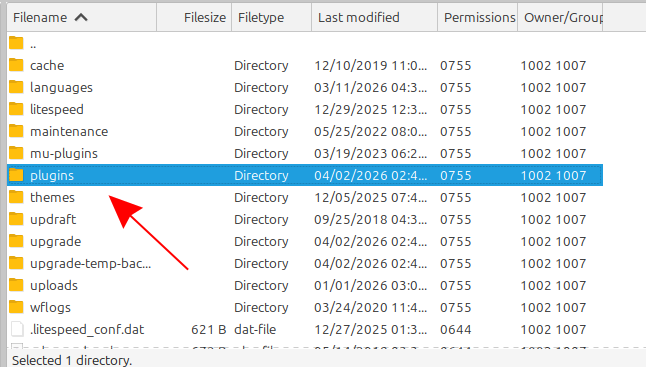
След като се свържете със сървъра, намерете основната директория на WordPress сайта. В нея отворете папката wp-content.
Вътре ще видите няколко важни директории, включително:
- plugins
- themes
- uploads
За този метод Ви интересува папката plugins.
Стъпка 3: Преименувайте папката plugins
Преименувайте папката plugins на нещо като:
- plugins_disabled
- plugins_old
- plugins.hold
WordPress използва тази папка, за да зареди активните разширения. Когато тя бъде преименувана, системата не може да намери плъгините и ги маркира като деактивирани. Това е утвърден и официално описан метод за ръчно спиране на Wordpress плъгини, когато админ зоната е недостъпна.
Стъпка 4: Върнете името на папката след теста
След като приключите с диагностиката, върнете името обратно на plugins. Това възстановява достъпа на WordPress до файловете на разширенията.
Важно уточнение: връщането на името на папката не означава автоматично, че трябва веднага да активирате всичко отново. Най-добрата практика е да влезете в админ панела и да активирате плъгините един по един, за да откриете кой точно предизвиква конфликта. WordPress препоръчва именно такъв поетапен тест.

3. Деактивиране на плъгини чрез phpMyAdmin
Този метод е полезен, когато нямате достъп до админ панела и предпочитате да работите през базата данни. Той е по-технически и изисква повишено внимание, защото всяка грешна промяна в базата може да засегне сайта.
Стъпка 1: Влезте в phpMyAdmin
Отворете хостинг контролния панел, например cPanel, и изберете phpMyAdmin. Това е инструмент за управление на MySQL или MariaDB бази данни през браузър.
Чрез phpMyAdmin можете да преглеждате таблиците на WordPress и да редактирате конкретни стойности, включително тези, които определят кои плъгини са активни.
Стъпка 2: Изберете правилната WordPress база данни
Ако хостинг акаунтът Ви съдържа повече от един сайт, ще видите повече от една база данни. Трябва да изберете тази, която принадлежи на конкретната WordPress инсталация.
Ако не сте сигурни коя е тя, отворете файла wp-config.php и намерете стойността на DB_NAME. Това е името на базата, която WordPress използва.
Стъпка 3: Отворете таблицата wp_options
След като изберете правилната база, потърсете таблицата wp_options. При някои инсталации префиксът може да е различен, например:
- wp_options
- abc_options
- site1_options
Най-важното е, че таблицата обикновено завършва на _options.
Стъпка 4: Редактирайте стойността active_plugins
В таблицата *_options намерете реда с option_name = active_plugins. Това е мястото, където WordPress пази списъка с активни плъгини за сайта.
Редактирайте неговата стойност и я заменете с:
a:0:{}
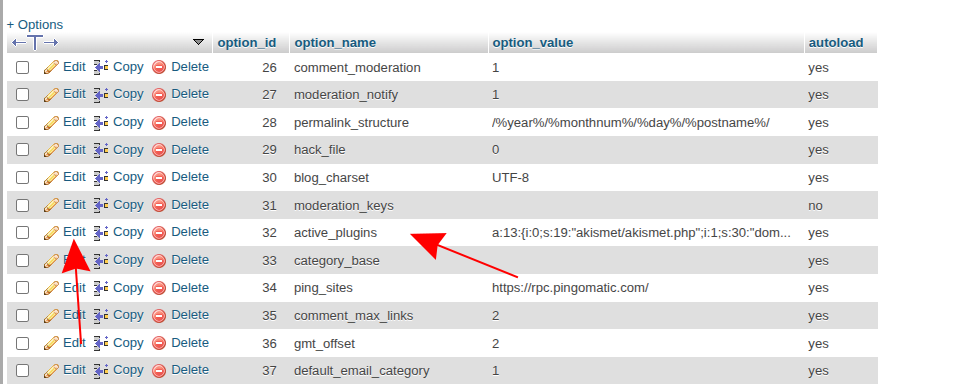
Тази сериализирана стойност означава празен масив, тоест няма активни плъгини. Това е причината методът да деактивира всички разширения наведнъж. Тук трябва да се работи много внимателно, защото редактирате директно базата данни. Подходът е технически валиден, защото WordPress съхранява активните плъгини в опцията active_plugins, която се чете чрез системата за options.
Стъпка 5: Проверете дали плъгините са деактивирани
След като запишете промяната:
- Влезте в WordPress администрацията.
- Отворете списъка с плъгини.
- Проверете дали всички са маркирани като неактивни.
Ако вече имате достъп до сайта, започнете да ги активирате поетапно, за да откриете източника на проблема.
4. Деактивиране на плъгини чрез WP-CLI
WP-CLI е официално поддържан команден интерфейс за WordPress и е много удобен за системни администратори, разработчици и по-напреднали потребители. Той позволява бързо управление на плъгини без нужда от браузър. Официалната документация на WP-CLI поддържа командата за деактивиране на един или повече плъгини, както и на всички плъгини наведнъж.
Команда за деактивиране на конкретен плъгин:
wp plugin deactivate plugin-nameКоманда за деактивиране на всички плъгини:
wp plugin deactivate --allТова е отличен метод в критични ситуации, особено ако работите по SSH и искате възможно най-бързо решение. Подходящ е и при автоматизирани процеси, staging среди и сървъри, на които често се правят технически намеси.
Важно е командите да се изпълняват от директорията, в която се намира WordPress инсталацията, или да се подаде правилният път чрез съответните WP-CLI параметри.
Допълнителни съвети за безопасно управление на плъгини
Независимо кой метод използвате, има няколко важни практики, които намаляват риска от допълнителни проблеми и Ви помагат да работите по-уверено.
Направете резервно копие на базата данни
Преди да правите промени чрез phpMyAdmin или WP-CLI, създайте резервно копие на базата данни. Това е особено важно, когато редактирате стойности ръчно.
Архивът може да се направи чрез:
- cPanel backup инструментите;
- phpMyAdmin export;
- WordPress backup плъгин;
- snapshot или backup система, предоставена от хостинга.
Ако нещо се обърка, ще можете да върнете сайта в предишно работещо състояние.
Активирайте плъгините отново един по един
След като вече знаете, че проблемът е свързан с плъгините, не включвайте всичко наведнъж. Най-добрата практика е да реактивирате разширенията поетапно и след всяка активация да тествате:
- началната страница;
- админ панела;
- контактни форми;
- кеширане;
- редактора;
- WooCommerce функционалности, ако има такива.
Така много по-лесно ще разберете кой плъгин причинява конфликта.
Нуждаете се от помощ с управлението на WordPress плъгини? Разгледайте Jump.BG
Ако не искате сами да се занимавате с диагностика, деактивиране и последващи тестове, можете да разчитате на професионална техническа помощ. Екипът на Jump.BG може да съдейства при проблеми с WordPress плъгини, конфликти, критични грешки, проблеми със скоростта и обща поддръжка на сайта.
Това Ви дава няколко предимства:
- по-бързо откриване на причината за проблема;
- по-малък риск от грешки при намеса в базата или файловете;
- по-малко прекъсвания за сайта;
- повече време да се фокусирате върху бизнеса си.
Jump.BG предлага 24/7/365 поддръжка, което е особено полезно, когато проблемът възникне в неудобен момент и имате нужда от навременна реакция.
Научете повече на WordPress Support.
Заключение
Съществуват няколко ефективни начина за деактивиране на всички плъгини в WordPress, като изборът зависи основно от това дали имате достъп до административния панел и колко технически опит имате.
Когато познавате тези методи, можете по-бързо да стабилизирате сайта, да диагностицирате конфликтите и да управлявате WordPress по-уверено.
Ако имате въпроси или нужда от съдействие, можете да се свържете с нас на support@jump.bg или в чата на сайта ни.